REDBOT MANAGER ユーザーガイド (1クリックセットアップ)
この記事では、RedBot Managerソフトウェアの使用方法について詳しく解説します。すべての機能が合理的に統合されており、シンプルかつ迅速な操作が可能です。
パート1:RedBot Managerのダウンロード
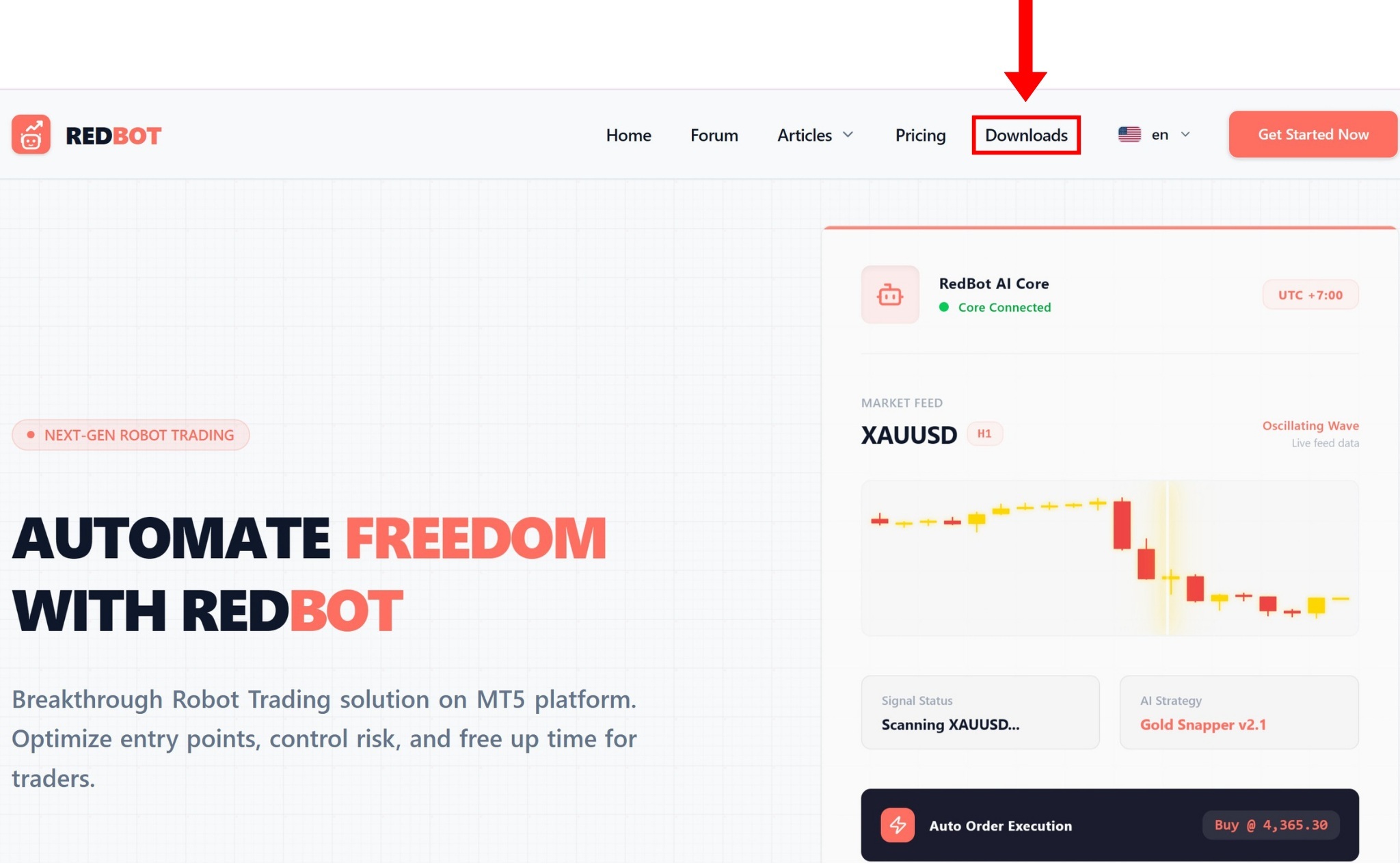
ホームページ https://redbot.trade/ にアクセスし、Downloadsセクションを選択してください。
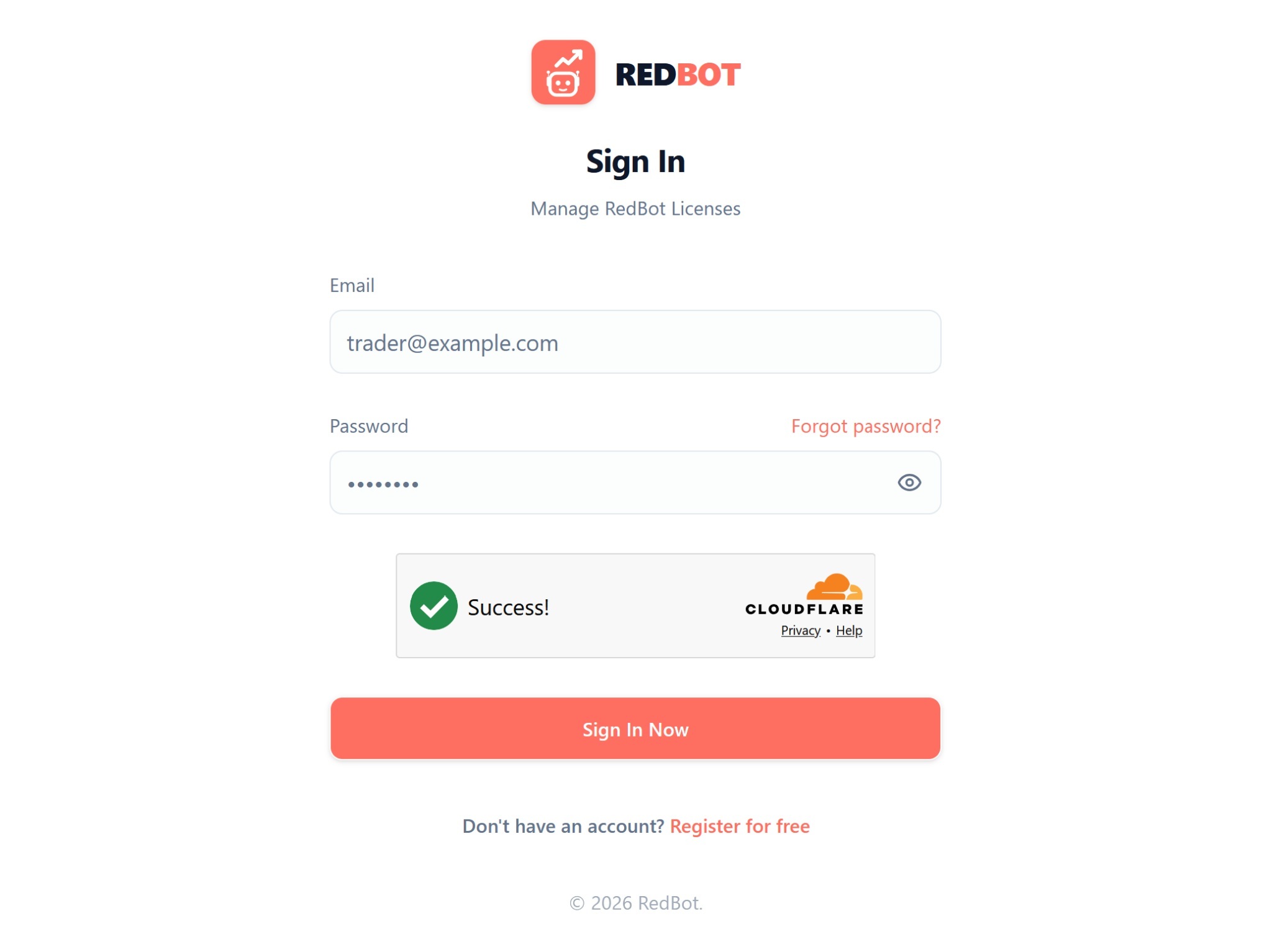
ここで、システムからアカウントへのログインが求められます(アカウントをお持ちでない場合は、新規登録を行ってください)。
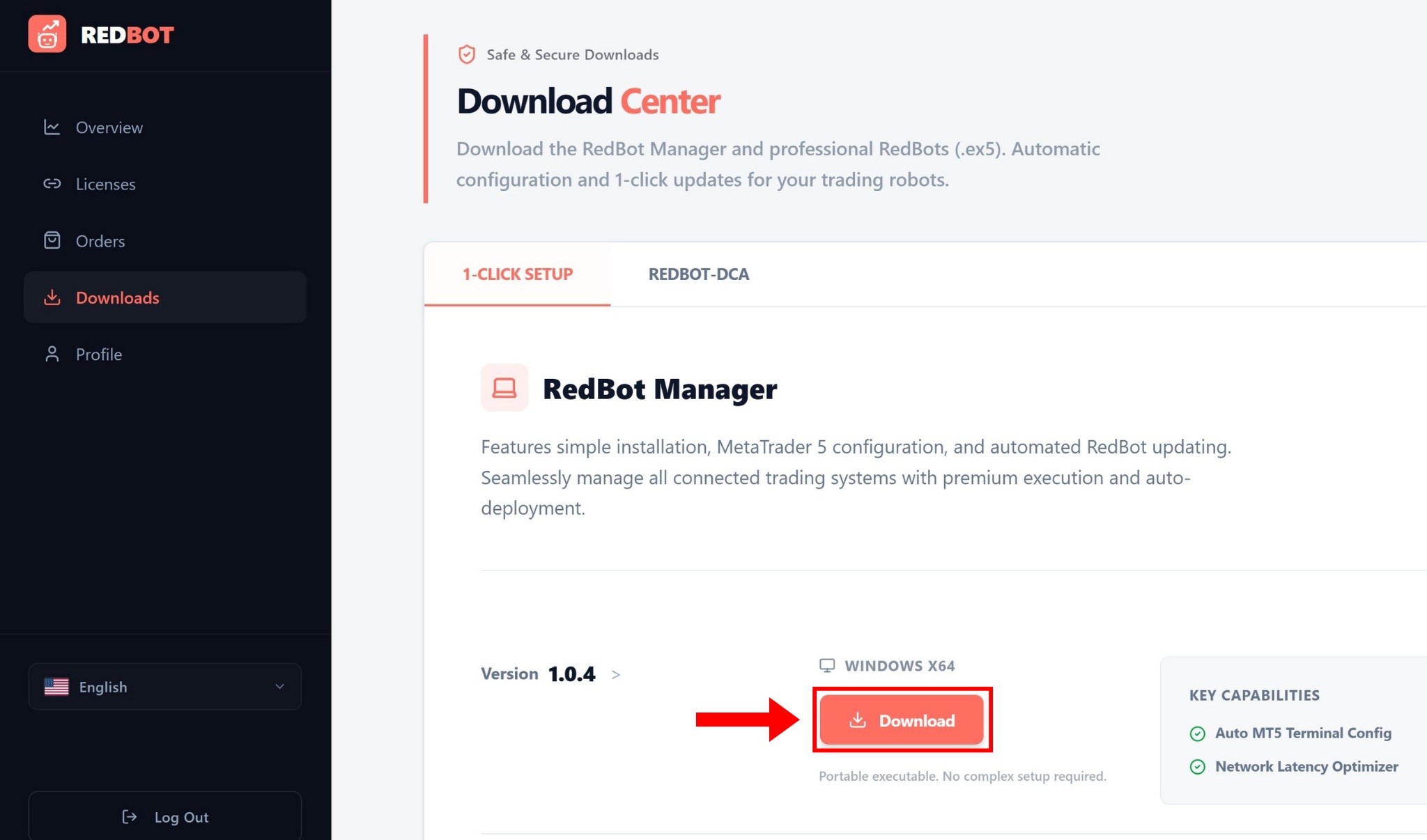
ログインに成功すると、ダッシュボードに移動します。1-CLICK SETUPセクションで「Download」をクリックし、RedBot Managerソフトウェアをコンピュータに保存してください。
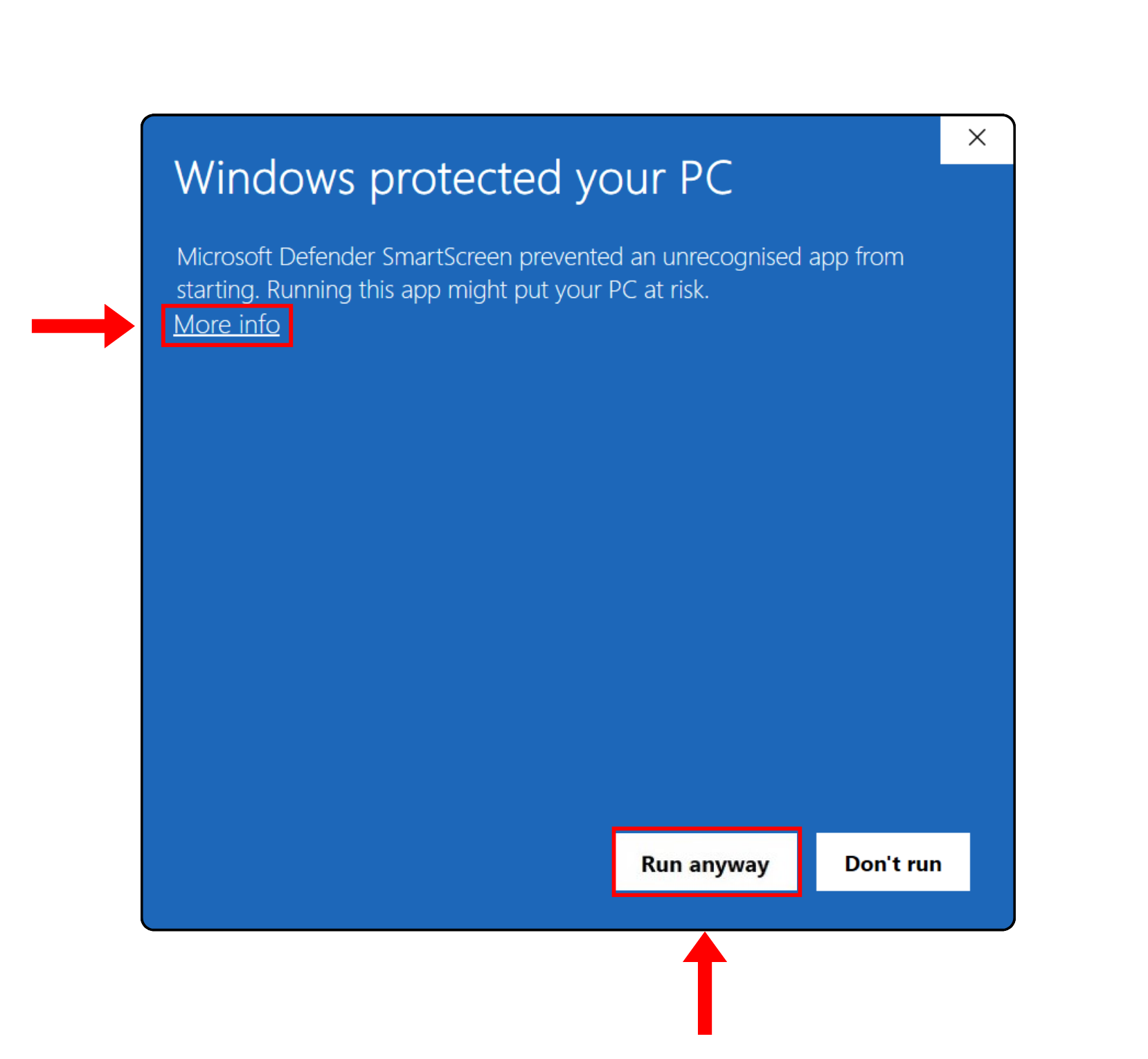
ダウンロードしたredbot-manager.exeファイルを実行して使用を開始します。注意:ソフトウェアの実行中に以下のエラーが表示された場合は、「詳細情報」をクリックし、「実行」を選択してください。
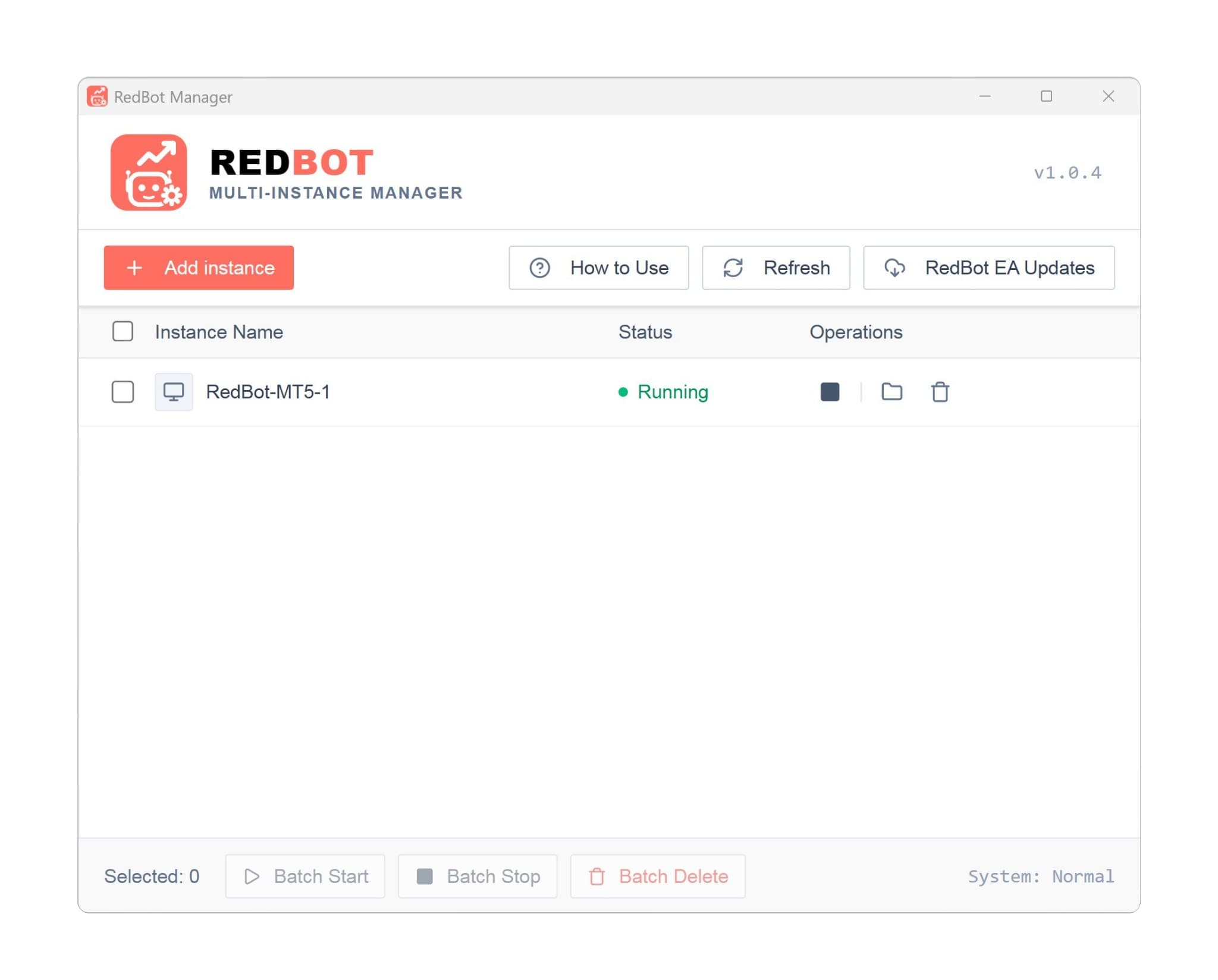
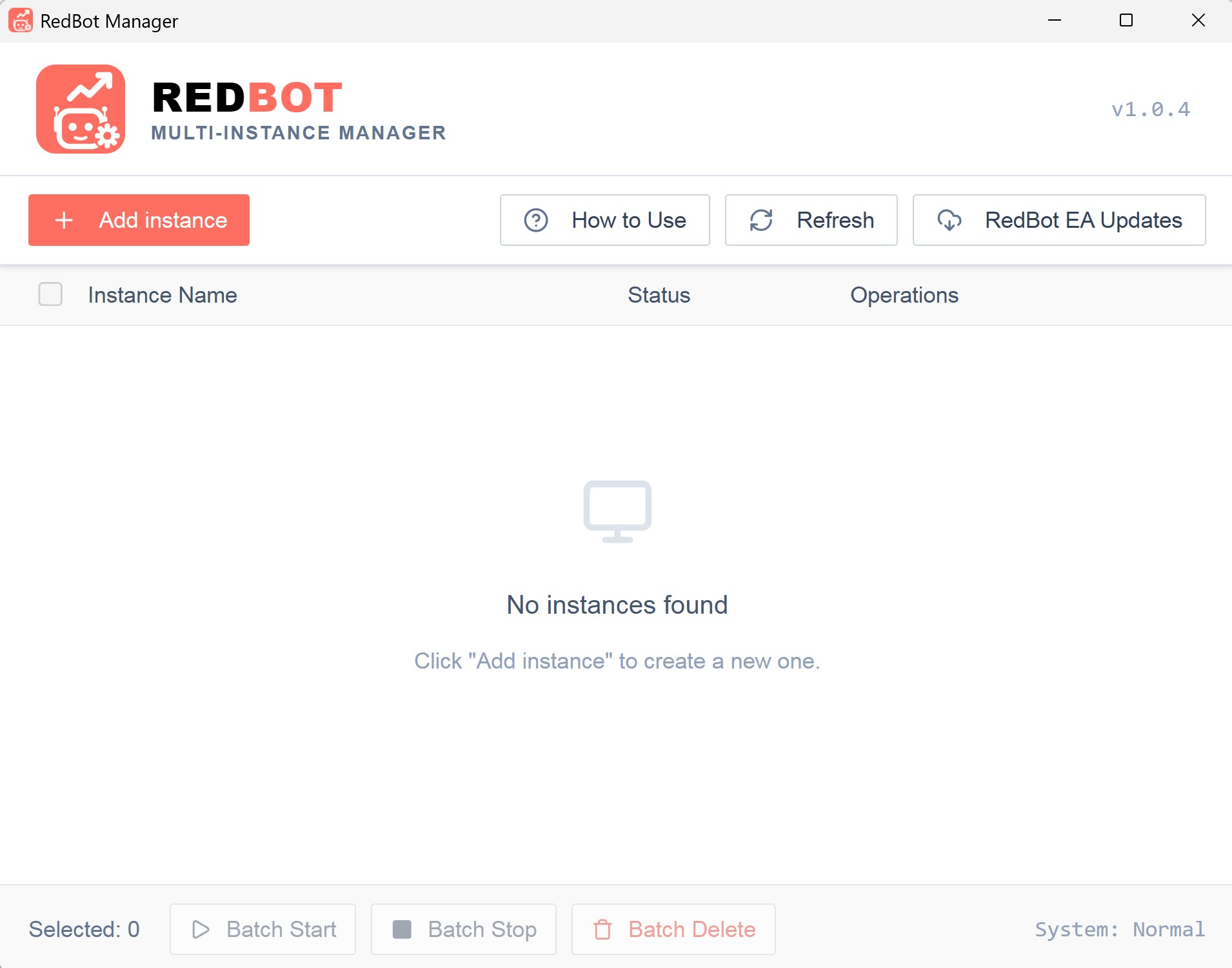
起動に成功すると、ソフトウェアのインターフェースが以下のように表示されます。
パート2:MT5とRedBotのインストール
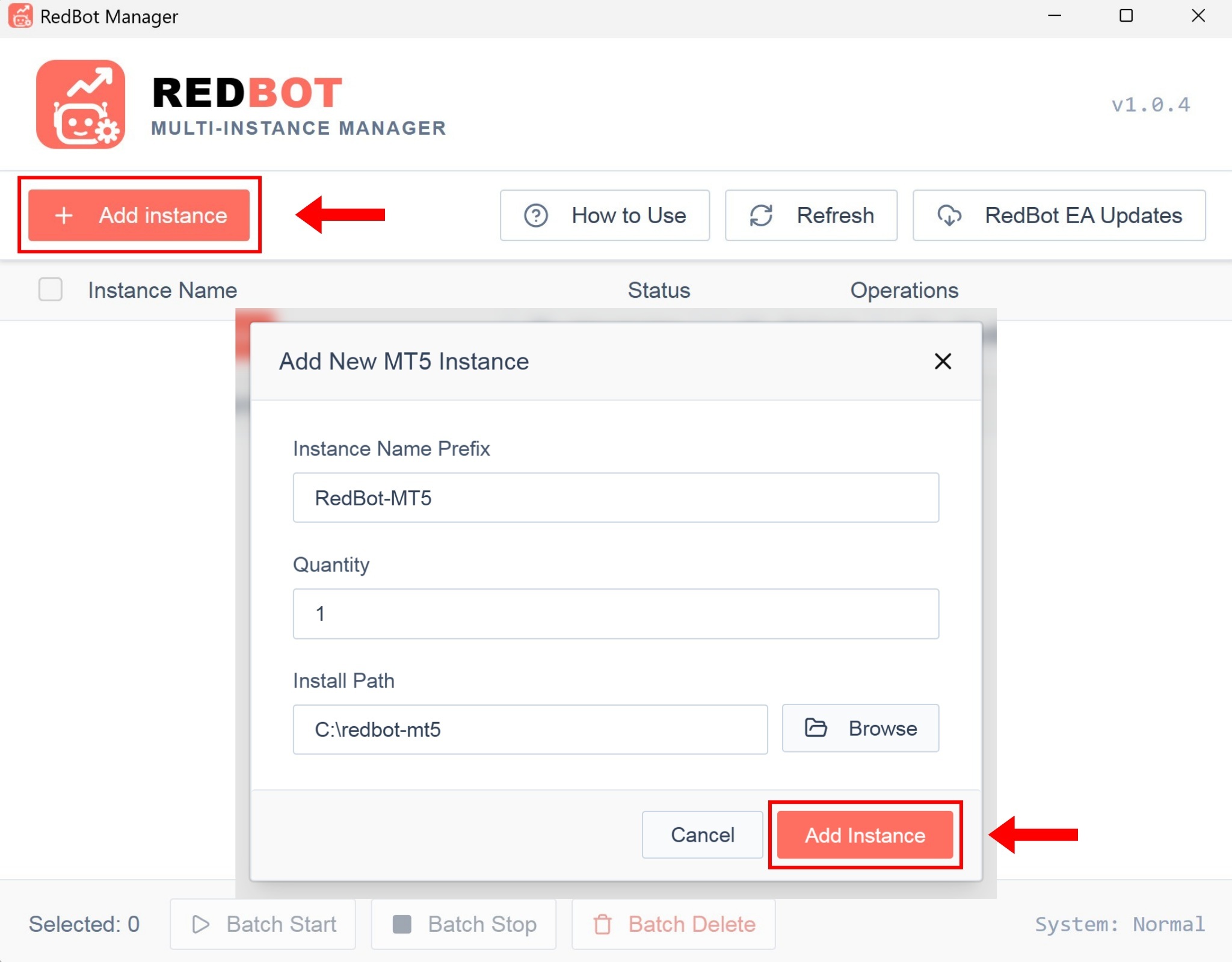
まず、[+ Add instance]ボタンをクリックして、新しいMT5セッションを初期化します。パラメータを調整するかデフォルトのままにし、[Add Instance]ボタンをクリックしてください。
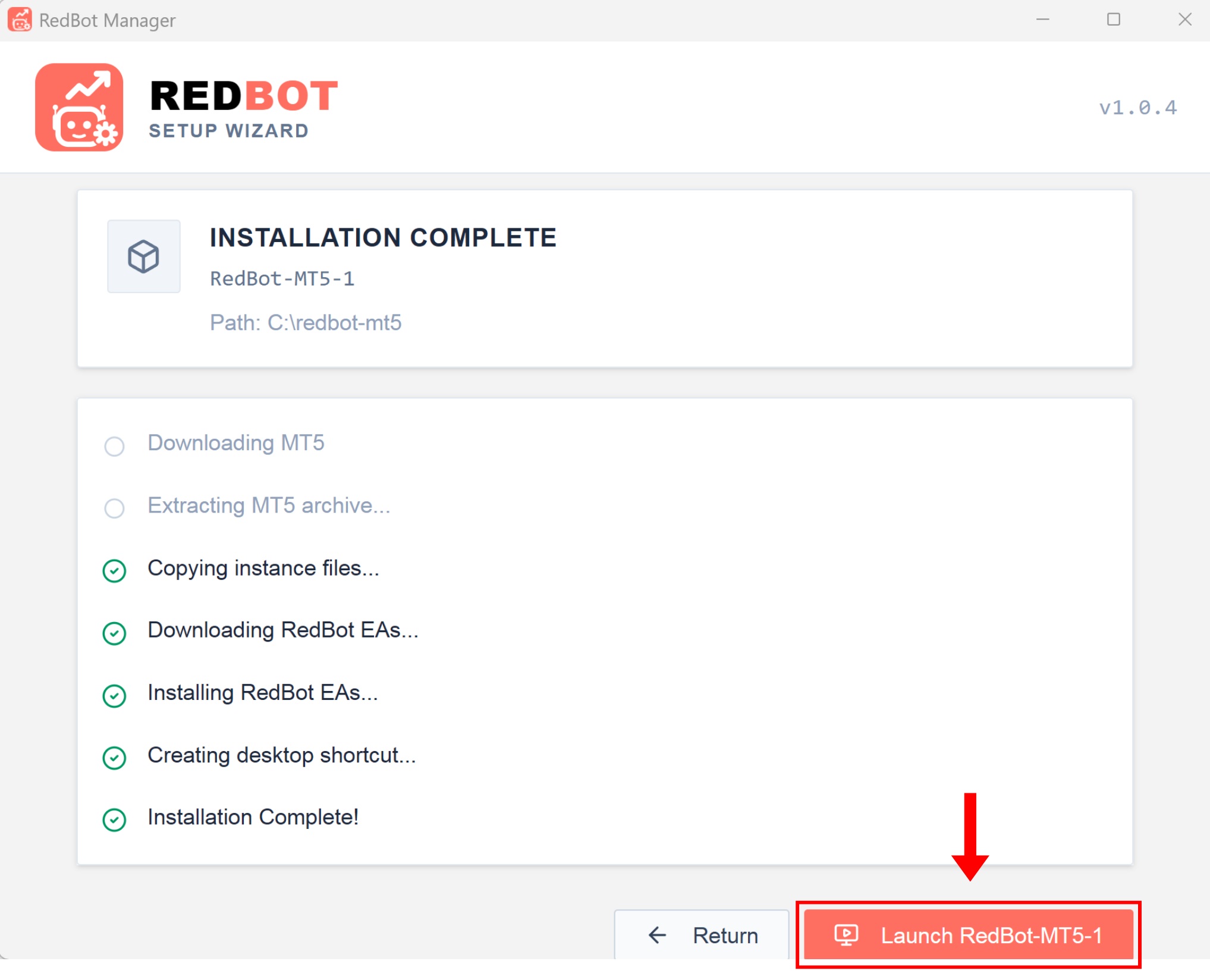
ソフトウェアが自動的にMetaTrader 5をダウンロードおよびインストールします。完了したら、[Launch RedBot-MT5]ボタンをクリックしてMT5を起動します。
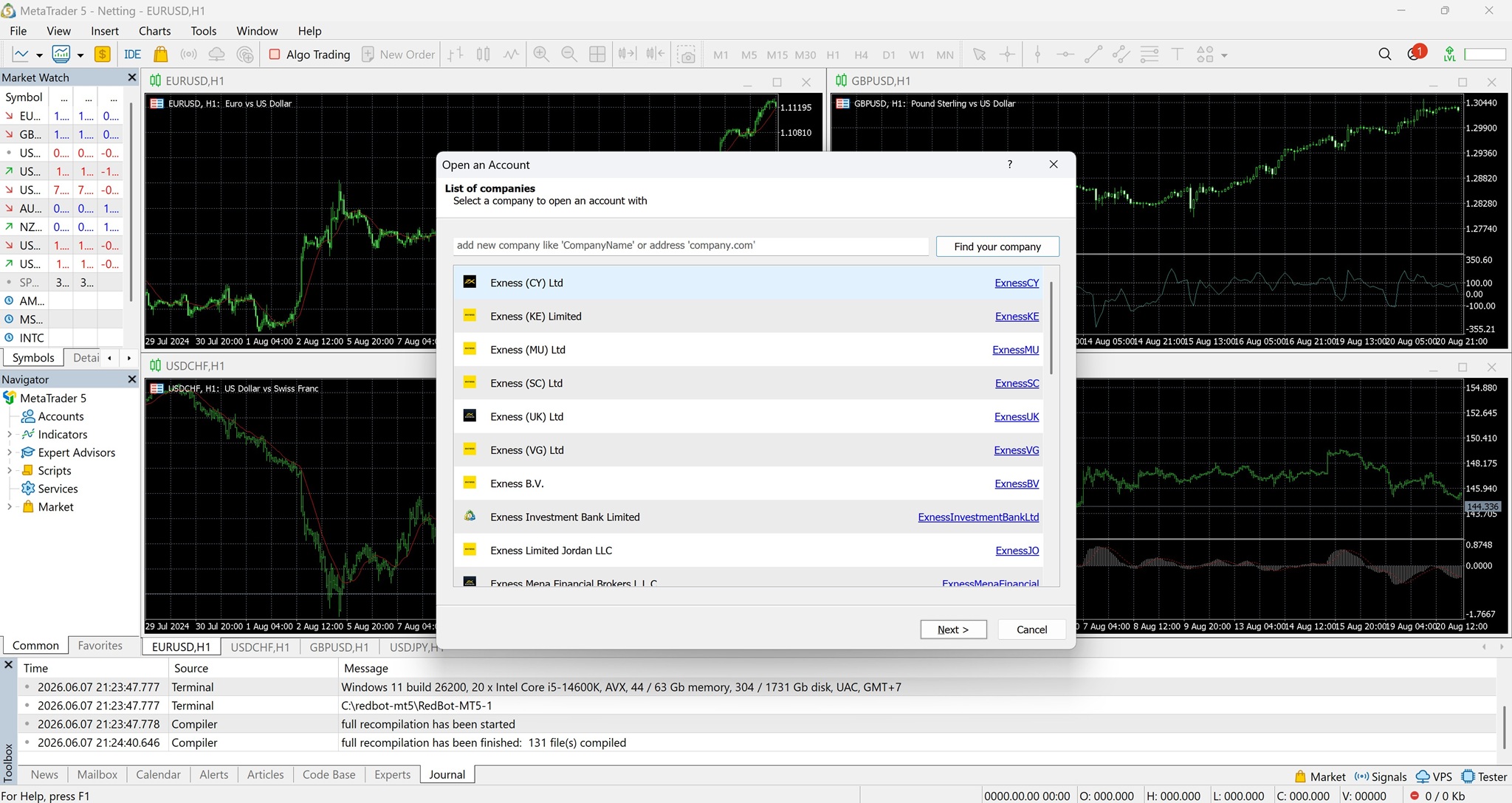
MT5インターフェースで、ブローカーに接続し、アカウントにログインする必要があります。
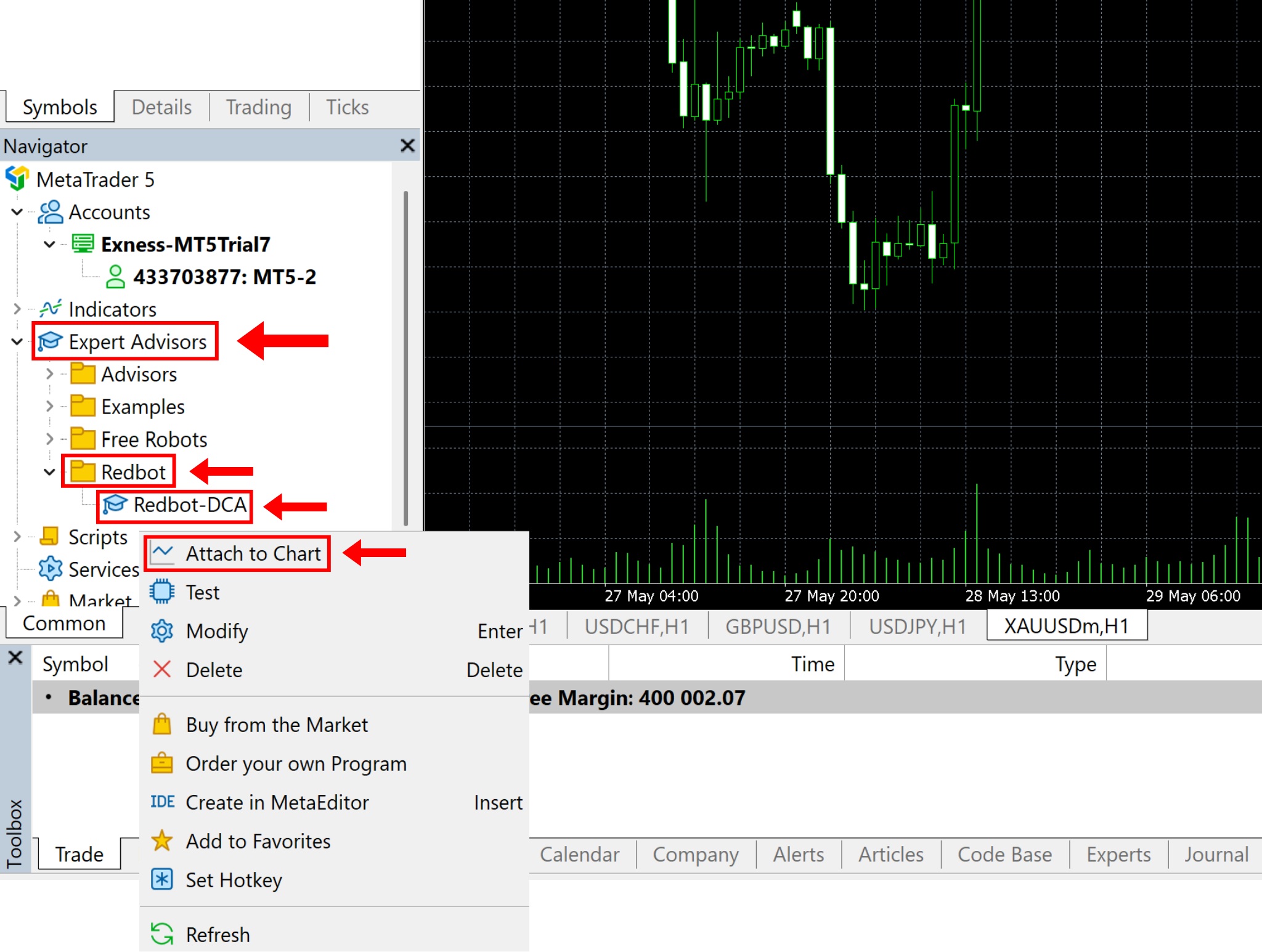
ログインに成功したら、取引したい通貨ペアのウィンドウを開き、Expert Advisors → Redbotの順にダブルクリックし、Redbot-DCAを右クリックしてAttach to Chartを選択します。
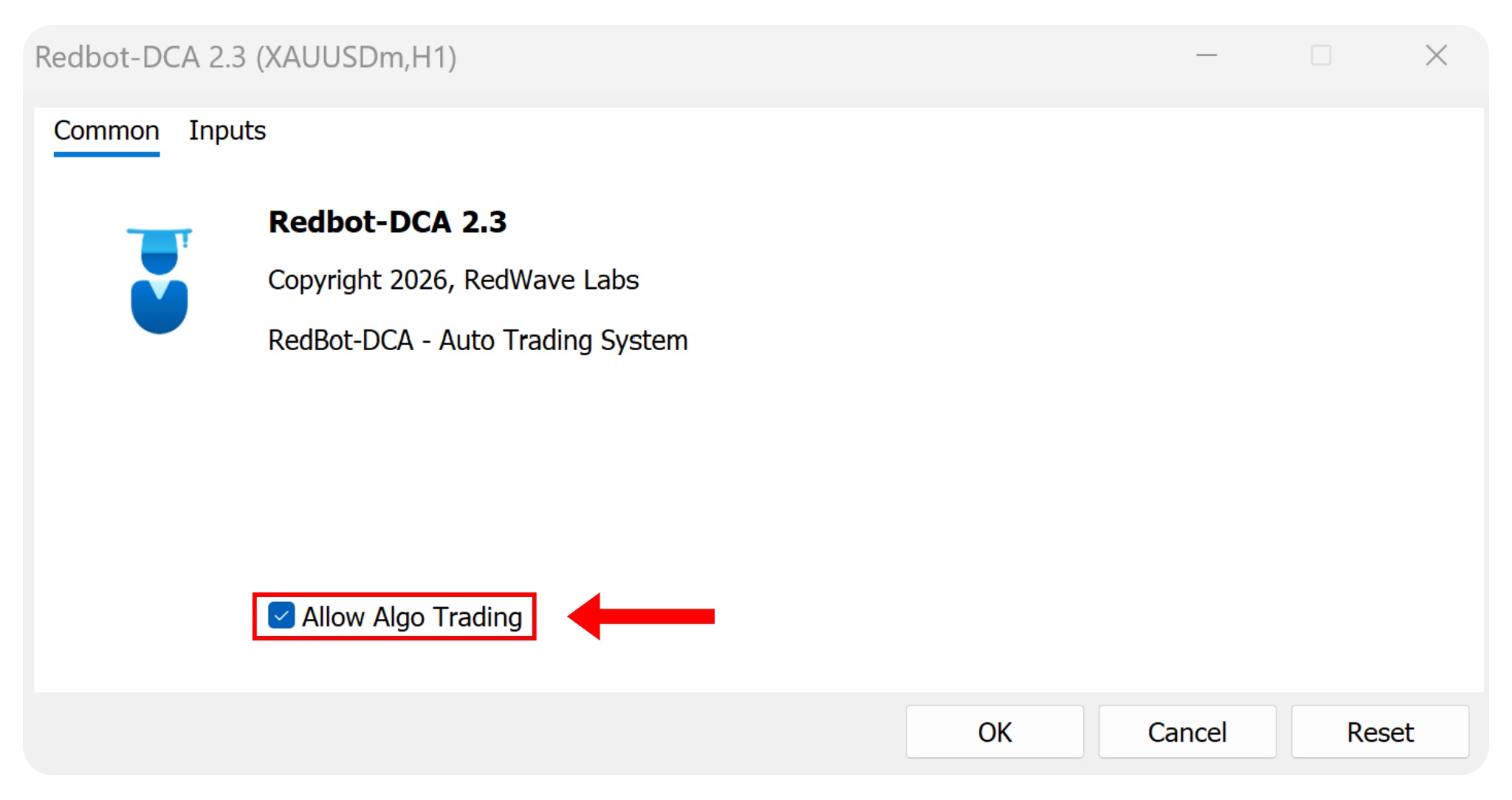
Allow Algo Tradingのチェックボックスをオンにします。
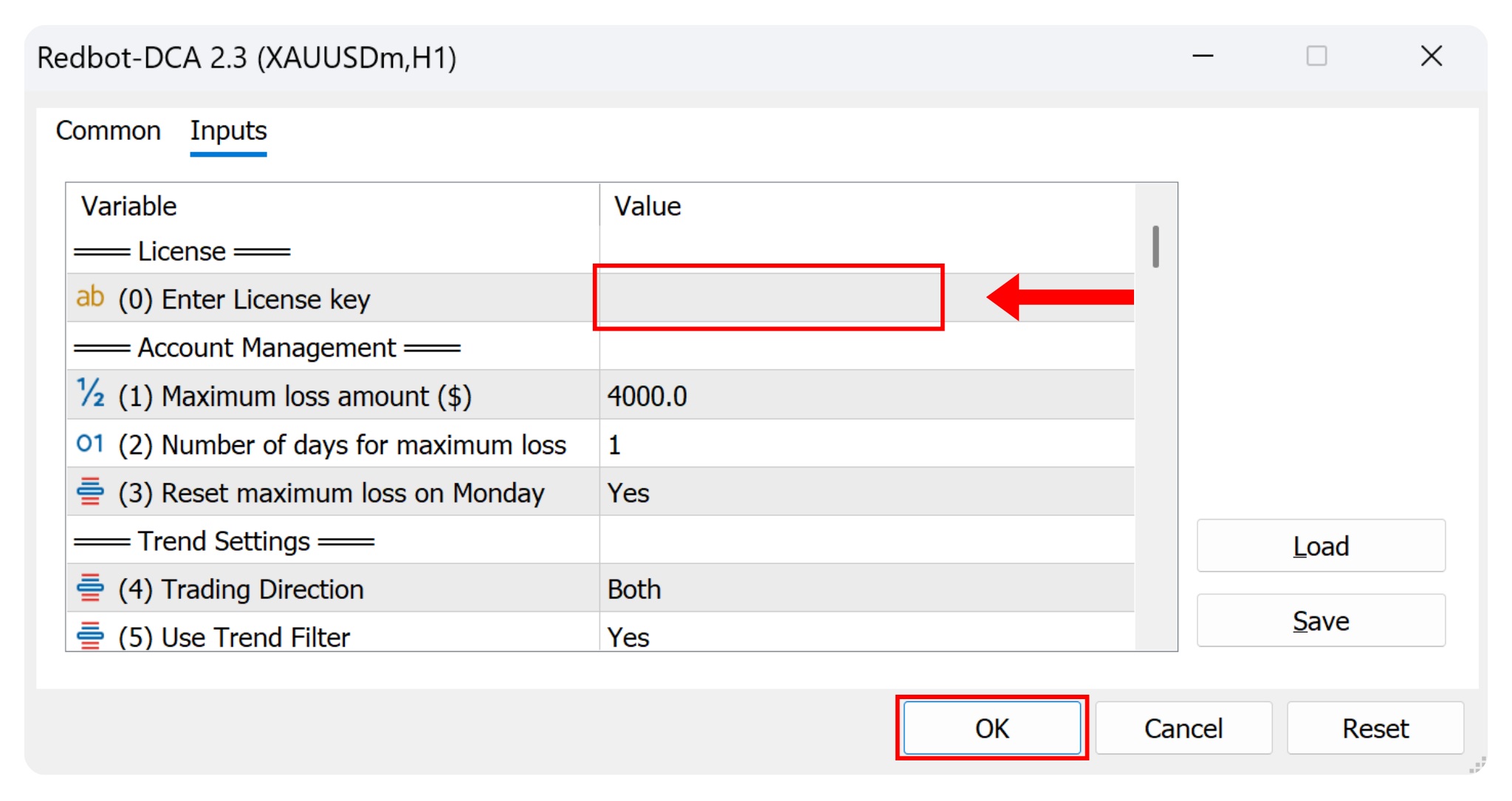
Inputsタブに移動し、License keyをダブルクリックして入力します(キーを購入するにはホームページにアクセスしてください)。その後、OKをクリックして完了です。注意:デモ口座にはキーは不要です。
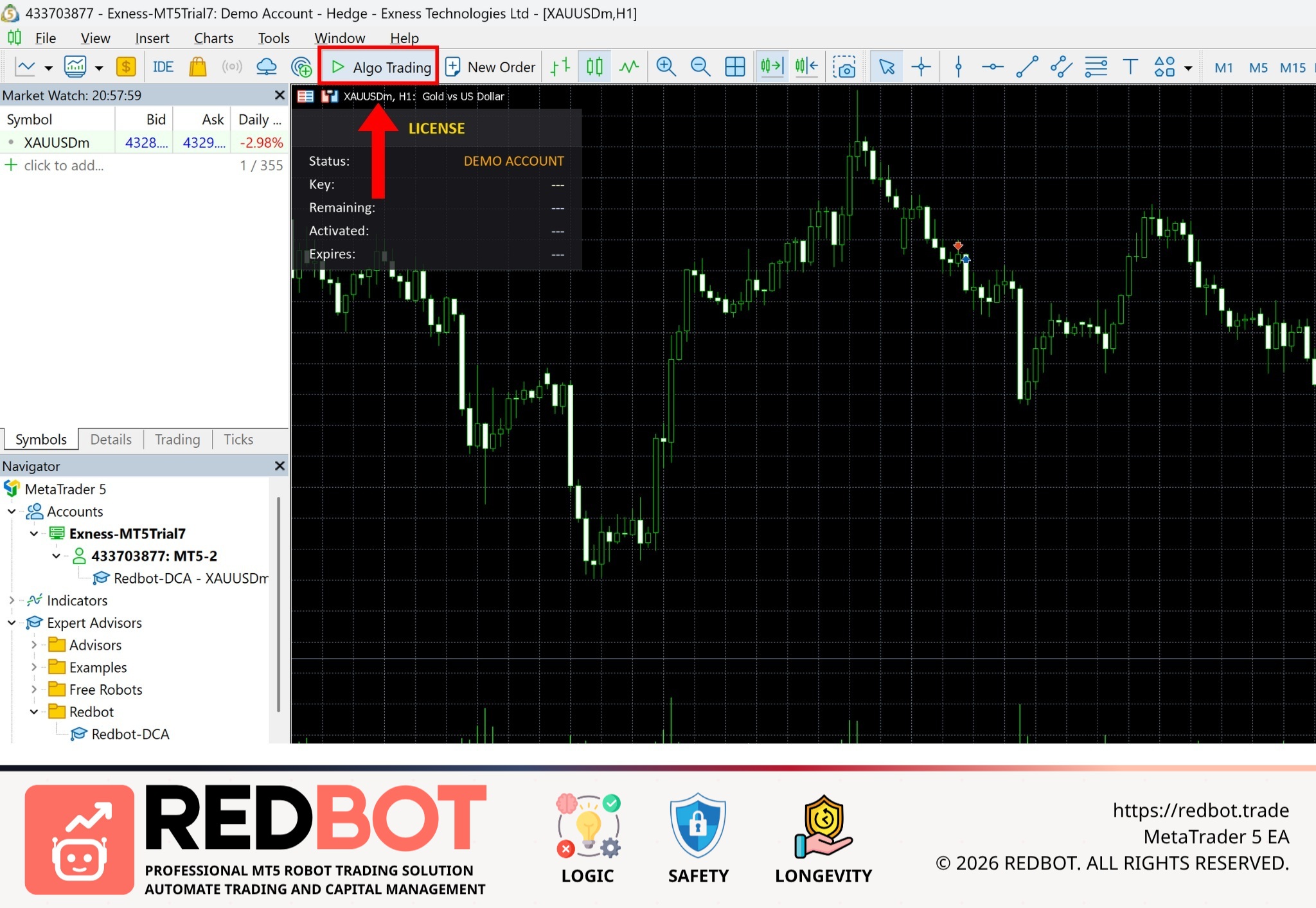
Algo TradingボタンをクリックしてRedBotを開始します(ボタンの状態が緑色に変わります)。
この洞察をトレーディングネットワークと共有する
この記事が価値あるものだと感じられた場合は、SNSで共有して知識を広めるのをご協力ください。