ANLEITUNG ZUM BACKTESTEN VON REDBOT AUF METATRADER 5
Dieser Artikel bietet eine detaillierte Anleitung, wie Sie RedBot auf der MT5-Plattform präzise backtesten. Er erklärt, wie Sie historische Daten überprüfen, algorithmische Parameter optimieren und die Softwareleistung bewerten, um Ihr Kapital vor dem Live-Handel zu schützen.
Hinweis vor dem Backtesting: Es wird empfohlen, einen VPS zu verwenden, da Backtesting erhebliche Systemressourcen und Zeit beansprucht.
Teil 1: Konfiguration der Parameter vor dem Backtesting
Öffnen Sie zunächst die Backtest-Oberfläche, indem Sie mit der rechten Maustaste auf die Datei Redbot-DCA klicken → wählen Sie Testen
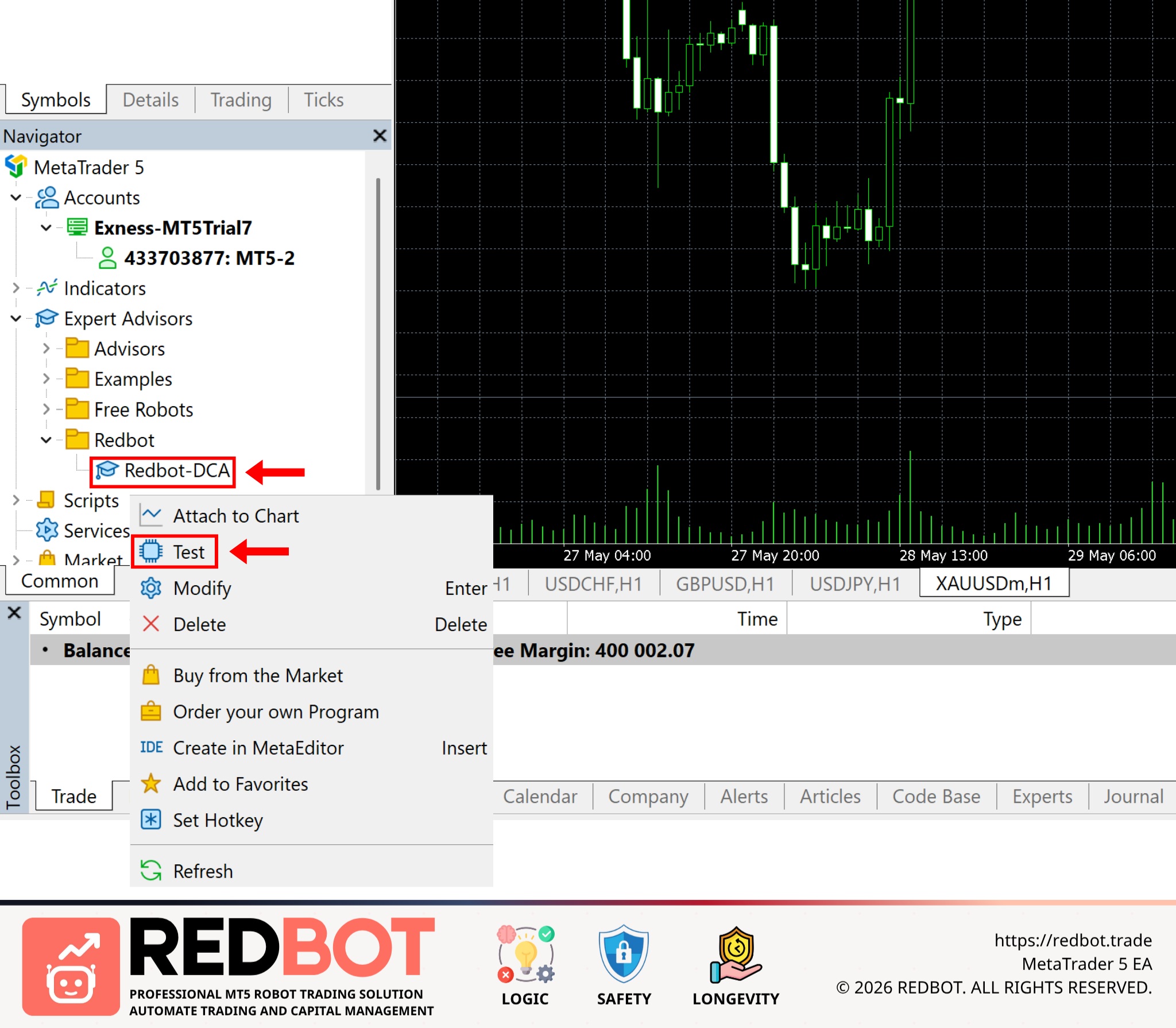
Die Backtest-Konfigurationsoberfläche erscheint wie unten dargestellt
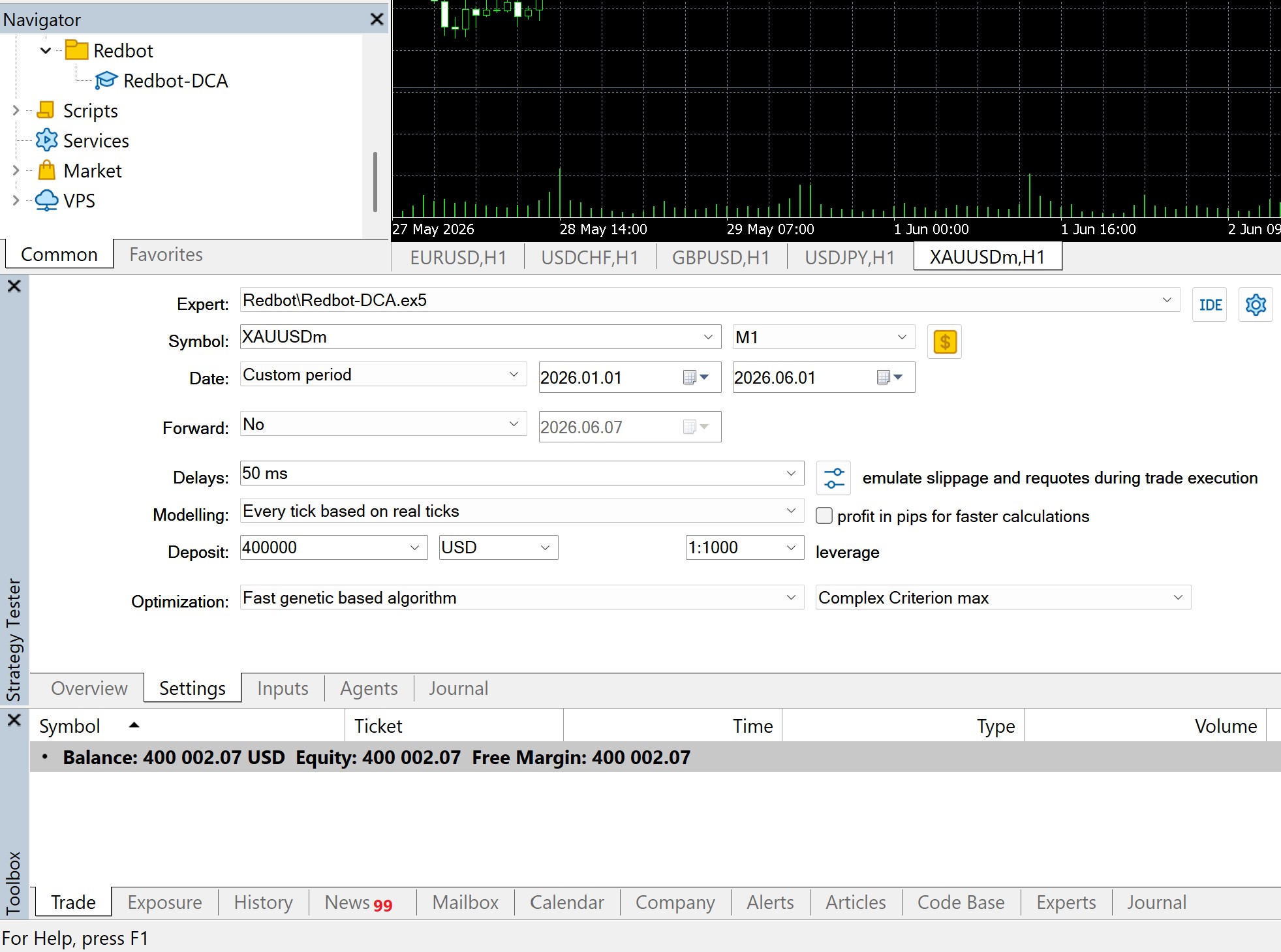
Analyse der einzelnen Parameter:
Expert: Dies ist der EA (Expert Advisor), den Sie backtesten möchten. Wählen Sie standardmäßig Redbot-DCA.ex5
Symbol: Das für das Backtesting verwendete Handelspaar. Der empfohlene Parameter ist XAUUSDm (Gold)
Zeitrahmen: Der Zeitrahmen, den RedBot verwendet, um Kerzendaten für Ein-/Ausstiegssignale zu lesen. Kleinere Zeitrahmen bieten eine höhere Genauigkeit im Vergleich zur Echtzeit. Der empfohlene Parameter ist M1
Datum: Der Zeitraum, den Sie backtesten möchten. Es wird empfohlen, über einen ausreichend langen Zeitraum (6/12/24 Monate) zu testen, um zu sehen, ob RedBot unter verschiedenen Marktbedingungen stabil bleibt
Forward: Dies dient dem Out-of-Sample-Test. Wenn aktiviert, teilt MT5 die Daten in zwei Teile auf: einen für die Optimierung und einen für den Praxistest. Der empfohlene Parameter ist Nein.
Verzögerungen: Simuliert die Latenz bei der Auftragsausführung. Um der Realität näher zu kommen, wählen Sie eine Verzögerung, die für Ihren Broker und Ihre VPS-Verbindung geeignet ist. Der empfohlene Parameter ist 50 ms
Modellierung: Wie MT5 Preisdaten für das Backtesting generiert. Der empfohlene Parameter ist Jeder Tick basierend auf echten Ticks
Einzahlung: Ihr Anfangskapital. Legen Sie dies auf den Betrag fest, mit dem Sie handeln möchten, um die genaueste Bewertung zu erhalten. Der empfohlene Parameter ist 400.000 USD
Hebel: Beeinflusst die für die Eröffnung von Aufträgen erforderliche Marge. Der empfohlene Parameter ist 1:1000
Optimierung: Dies führt die Parameteroptimierung aus. MT5 wird verschiedene Kombinationen ausprobieren, um die beste Konfiguration zu finden. Sie können je nach PC/VPS-Spezifikationen Langsamer vollständiger Algorithmus oder Schneller genetischer Algorithmus wählen. Langsamer vollständiger Algorithmus ist gründlicher, während Schneller genetischer Algorithmus schneller ist und profitable Strategien priorisiert.
Kriterium: Die Kriterien, die MT5 verwendet, um Optimierungsergebnisse zu bewerten. Der empfohlene Parameter ist Komplexes Kriterium max
Fahren Sie mit dem Reiter Eingaben fort, um zu den RedBot-Parametern zu wechseln
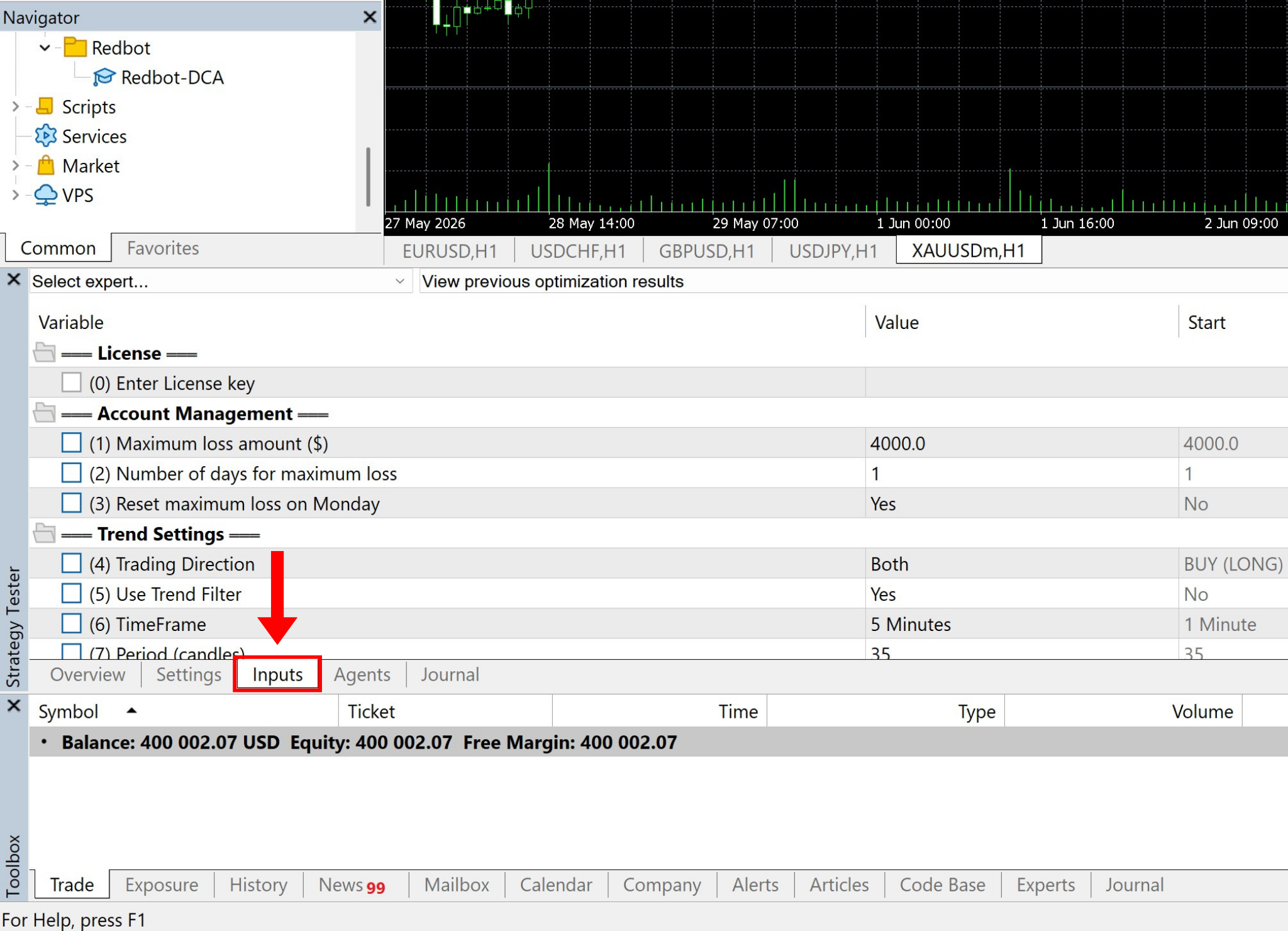
Hier werden die Betriebsparameter für RedBot im Detail angezeigt. Für ein besseres Verständnis können Sie den Artikel [Redbot Vollständiger Leitfaden zu Funktionsparametern] lesen. Wenn Sie einen bestimmten Parameter testen müssen, aktivieren Sie das leere Kästchen neben dem Element und bearbeiten Sie den Wert nach Wunsch
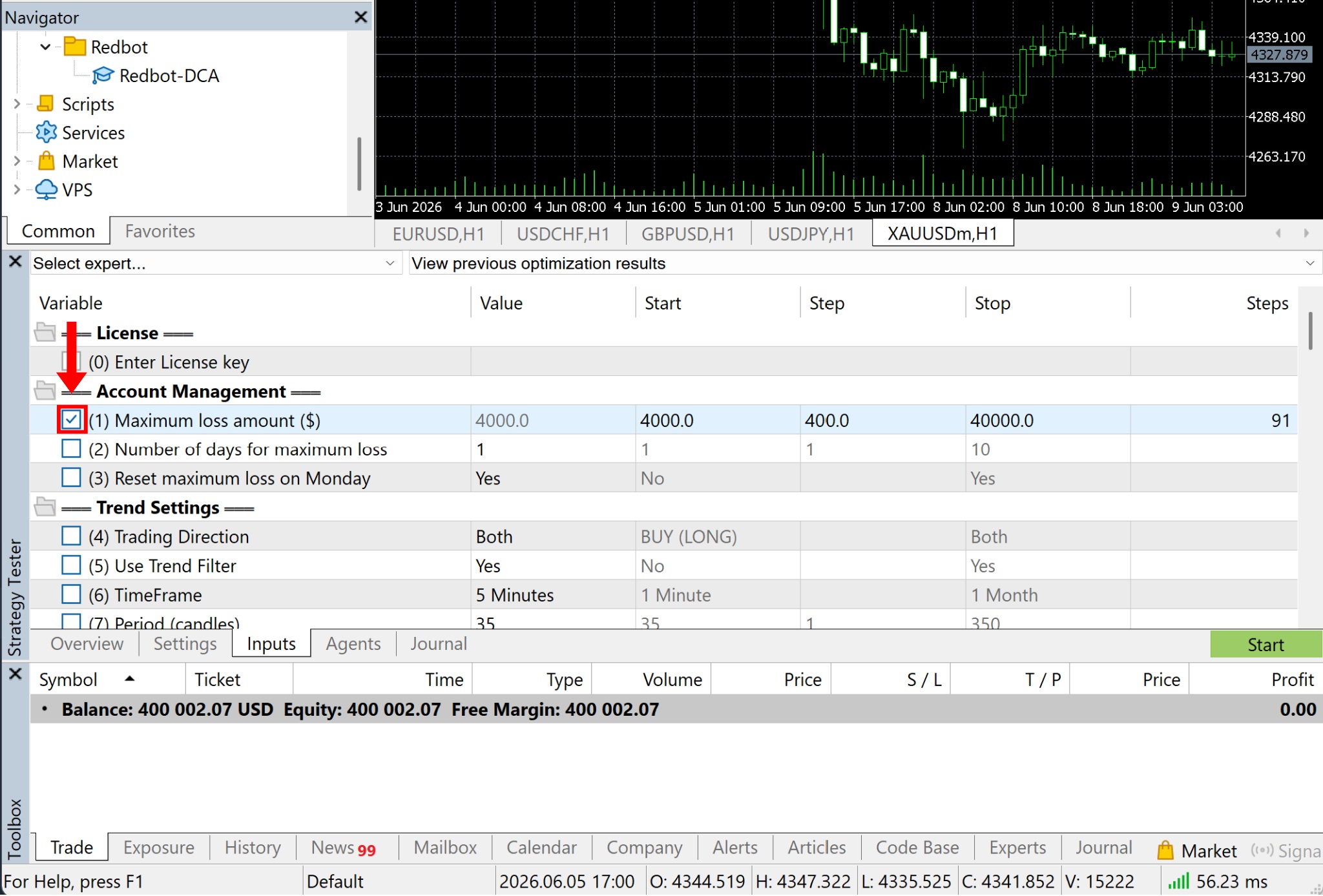
Erläuterung der Wertespalten:
Wert: Der aktuell für den Test verwendete Wert. Wenn Sie dieses Element nicht für das Backtesting auswählen, arbeitet RedBot mit diesem Wert
Start: Der Startwert des Optimierungsbereichs. Referenzbeispiel ist 4000
Schritt: Die Erhöhung zwischen den Testversuchen. Referenzbeispiel ist 400
Stopp: Der Endwert des Optimierungsbereichs. Referenzbeispiel ist 40000
Schritte: Die Anzahl der Werte, die während der Optimierung getestet werden sollen. Referenzbeispiel ist 91, was bedeutet, dass RedBot mehrere Ebenen von 4000 bis 40000 mit einem Schritt von 400 testen wird
Teil 2: Ausführen des Backtests
Klicken Sie nach dem Einstellen der Parameter auf die Schaltfläche Start in der unteren rechten Ecke, um den Backtest zu beginnen
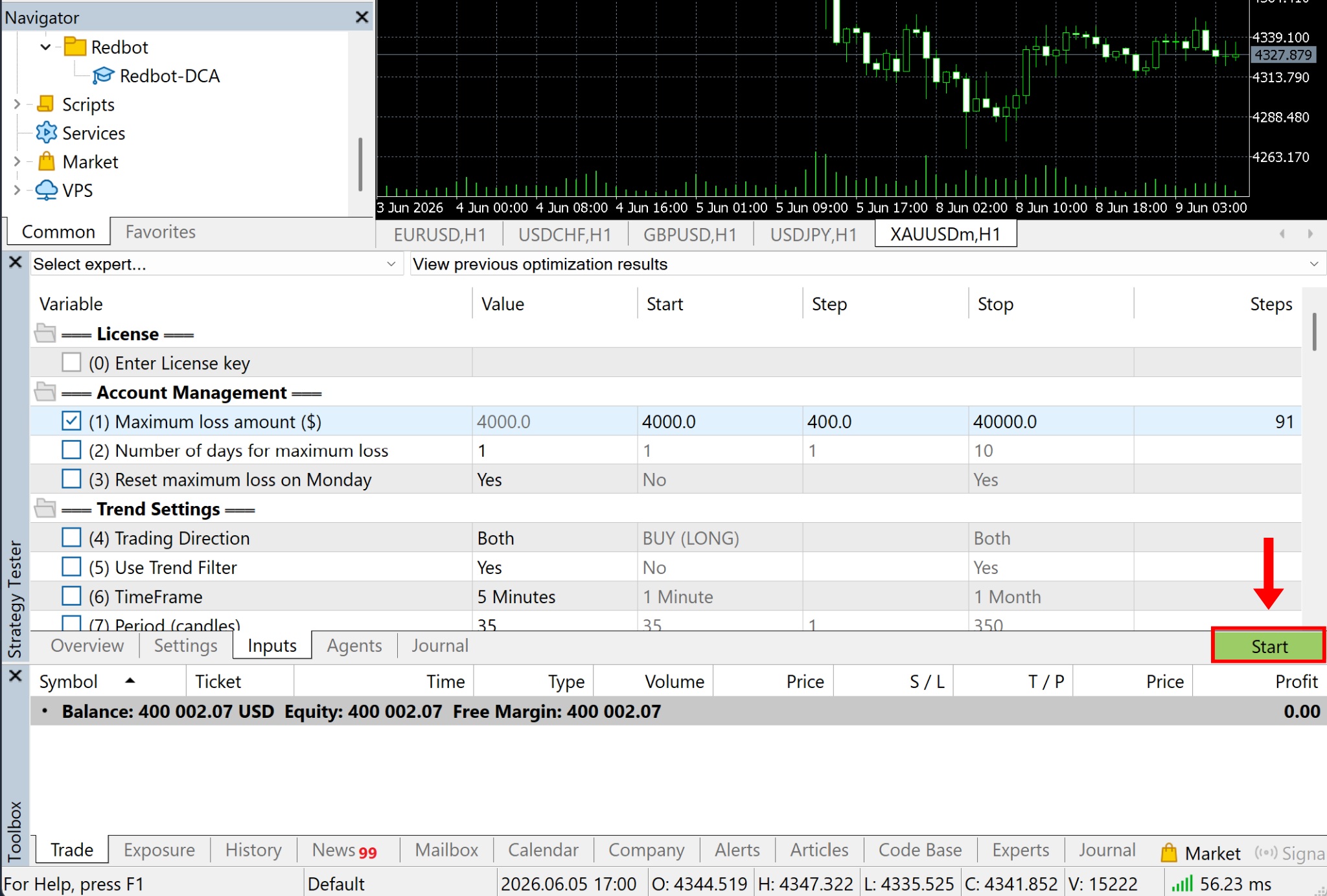
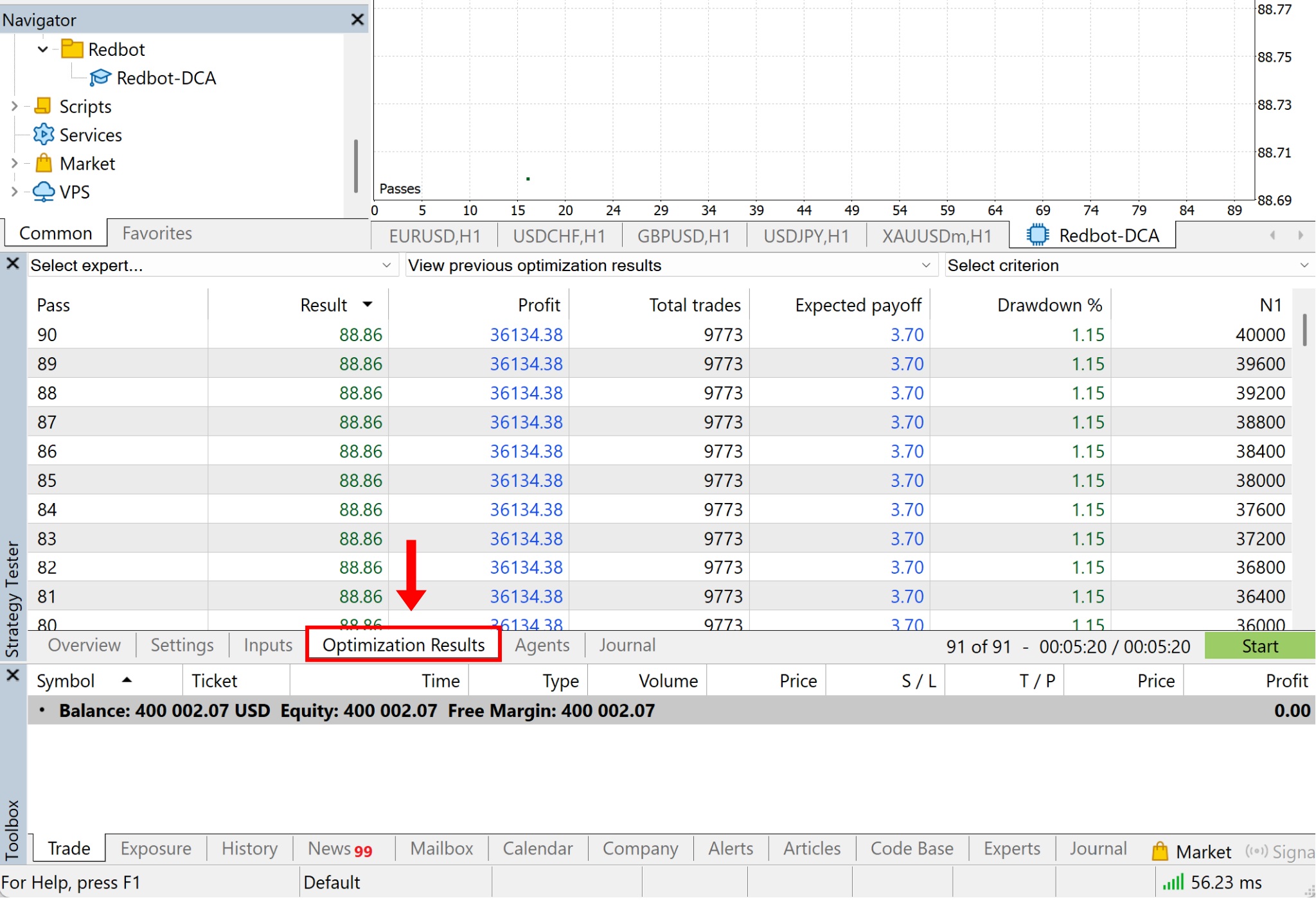
Die Geschwindigkeit hängt von der Anzahl der Parameter ab, die Sie testen möchten. Klicken Sie nach Abschluss auf Optimierungsergebnisse, um alle Ergebnisse anzuzeigen
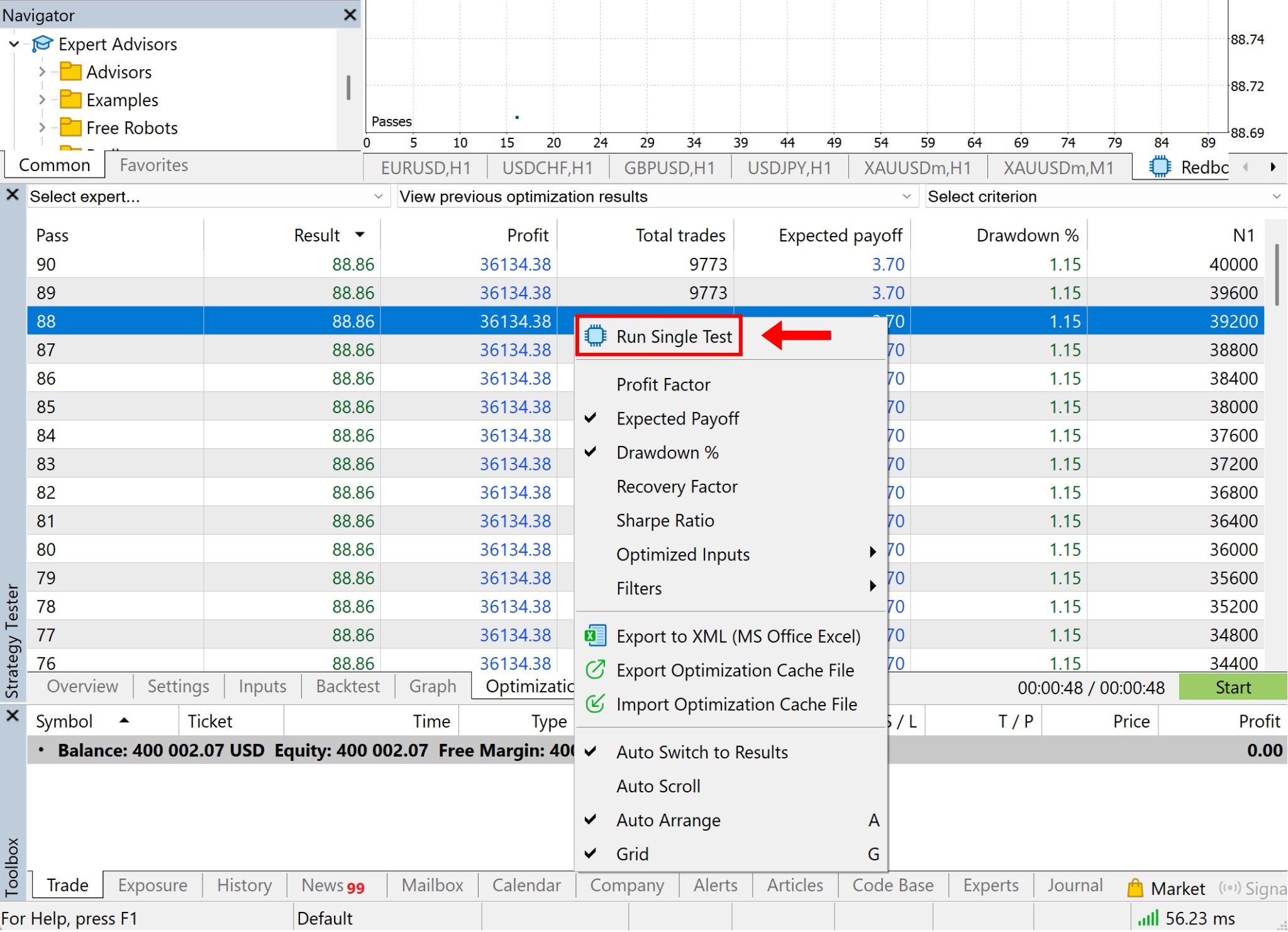
Klicken Sie in der Ergebnisliste mit der rechten Maustaste auf das Ergebnis, das Sie im Detail sehen möchten → wählen Sie dann Einzeltest ausführen
Klicken Sie nach dem Ausführen auf den Reiter Backtest, um alle Metriken für das ausgewählte Ergebnis anzuzeigen
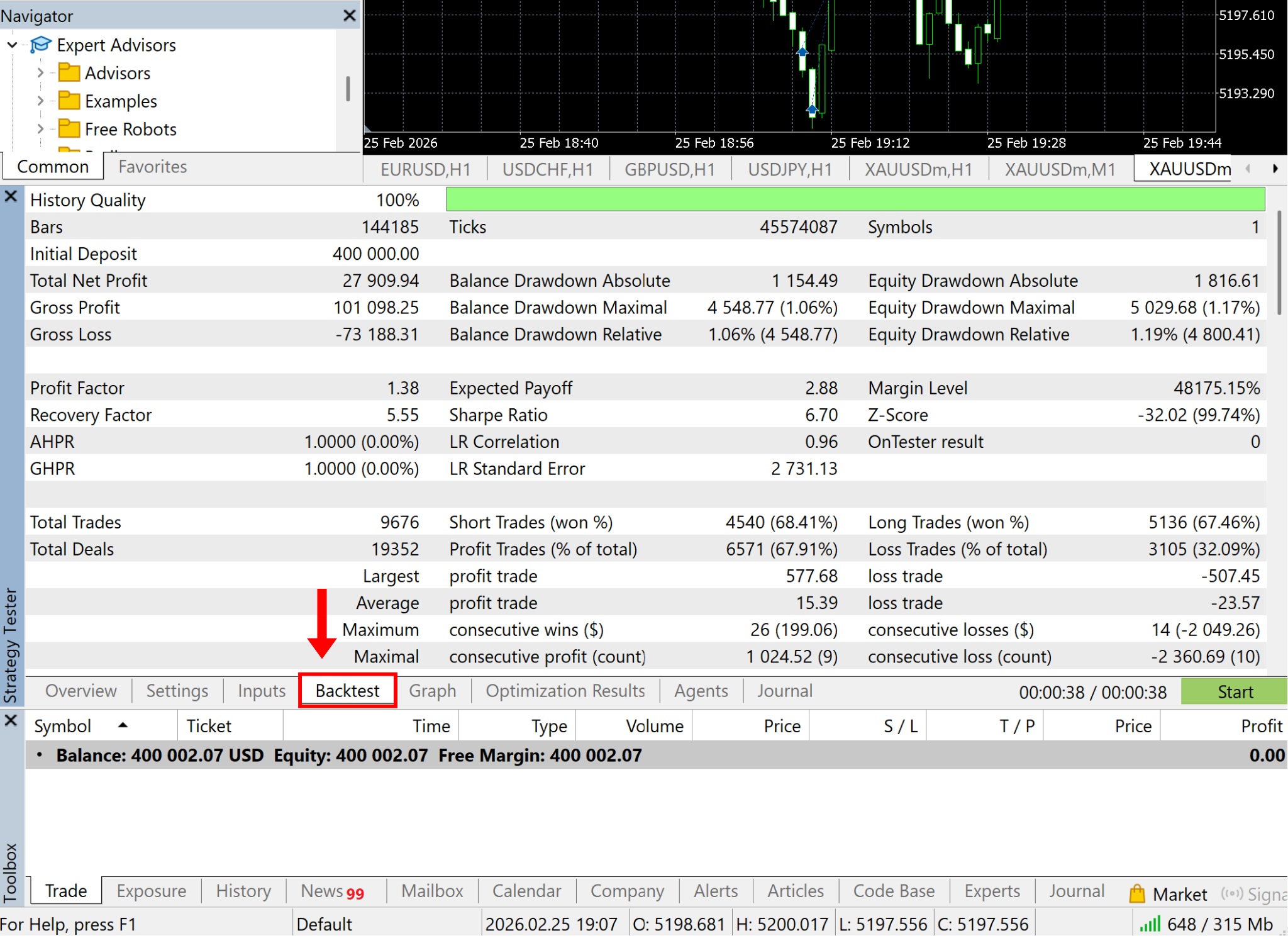
Teil 3: Parameter für RedBot speichern & laden
Sobald Sie ein Ergebnis ausgewählt haben, das zu Ihrer Strategie passt, können Sie es speichern, indem Sie zum Reiter Eingaben gehen → mit der rechten Maustaste auf einen leeren Bereich klicken → Speichern wählen
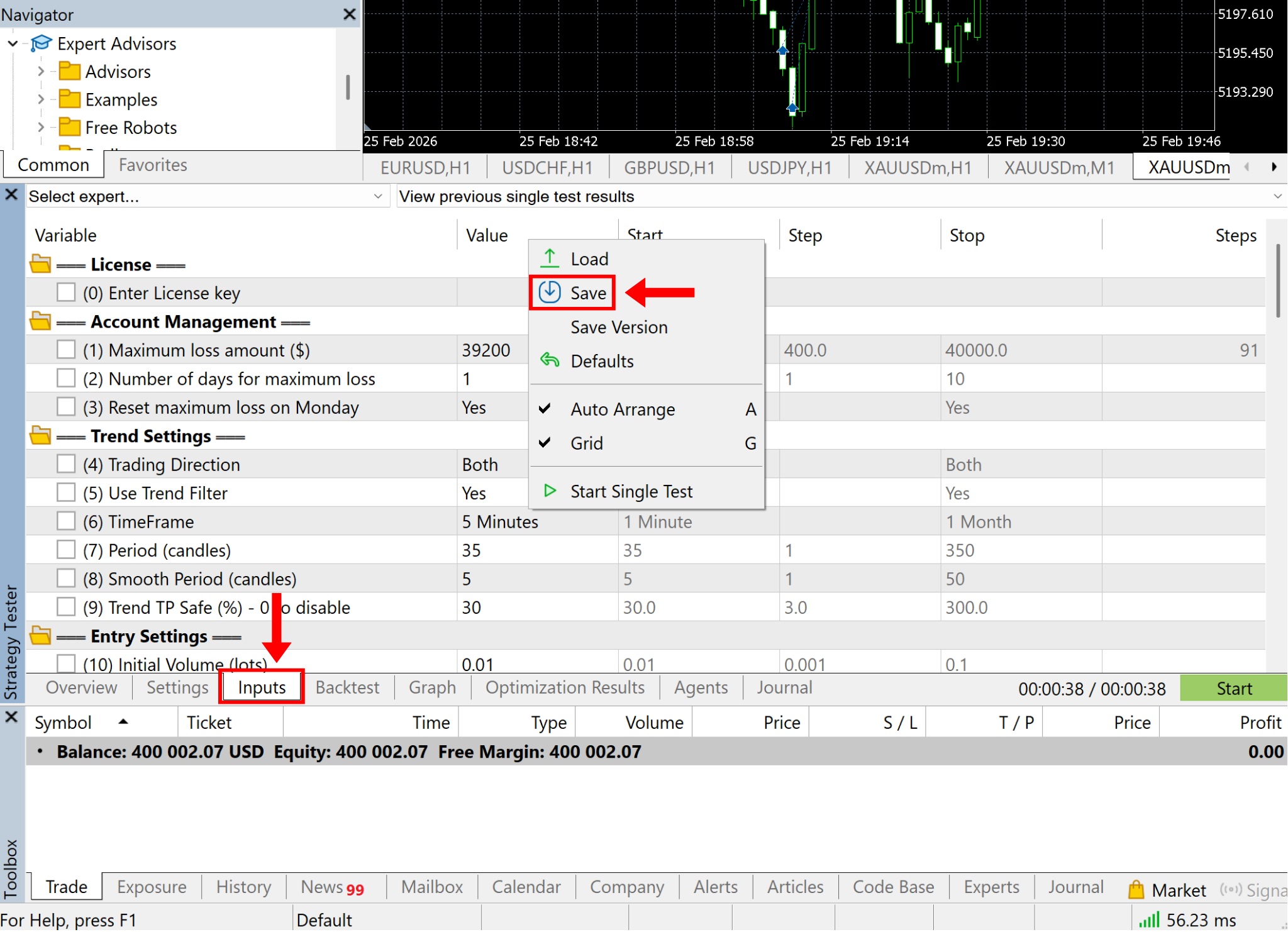
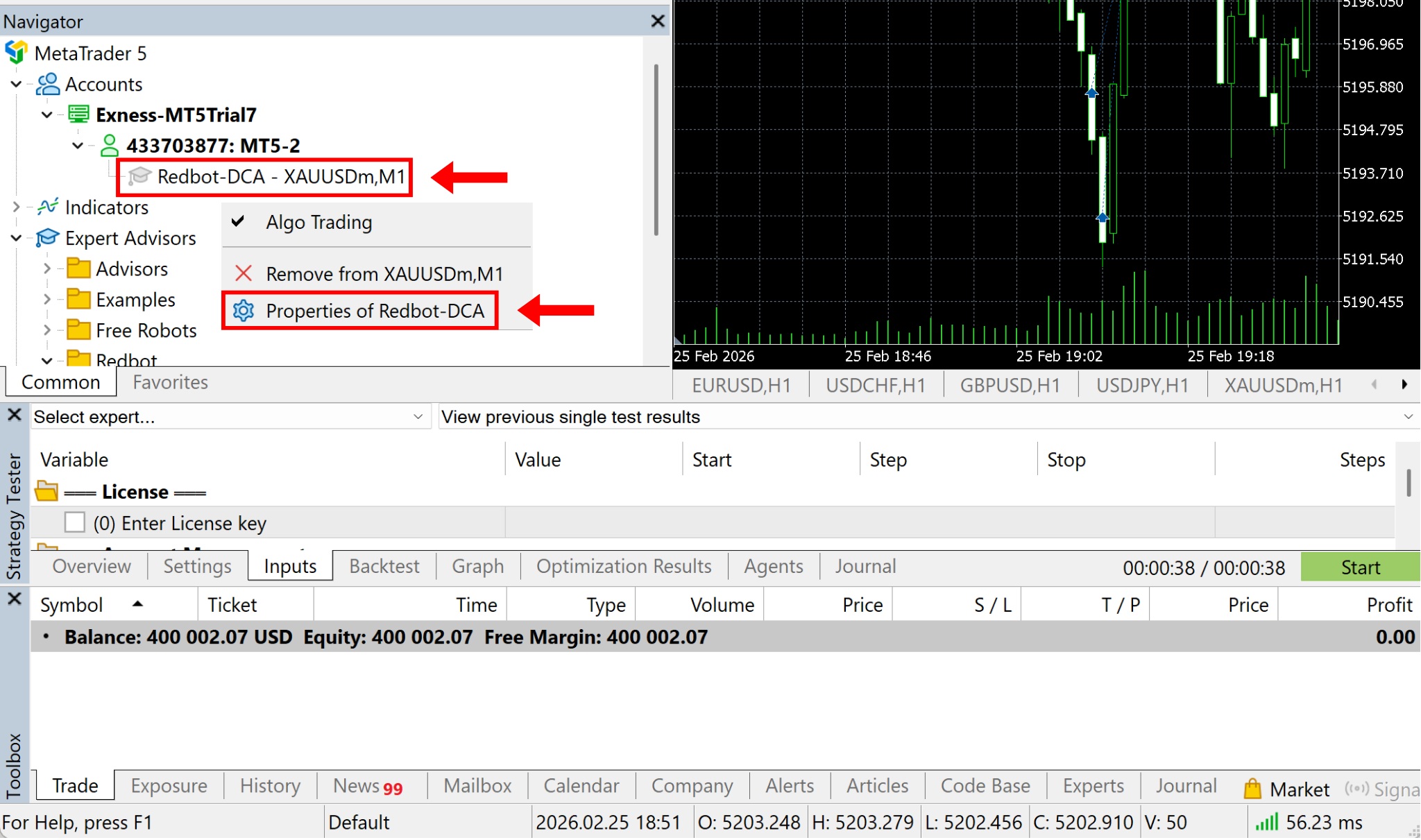
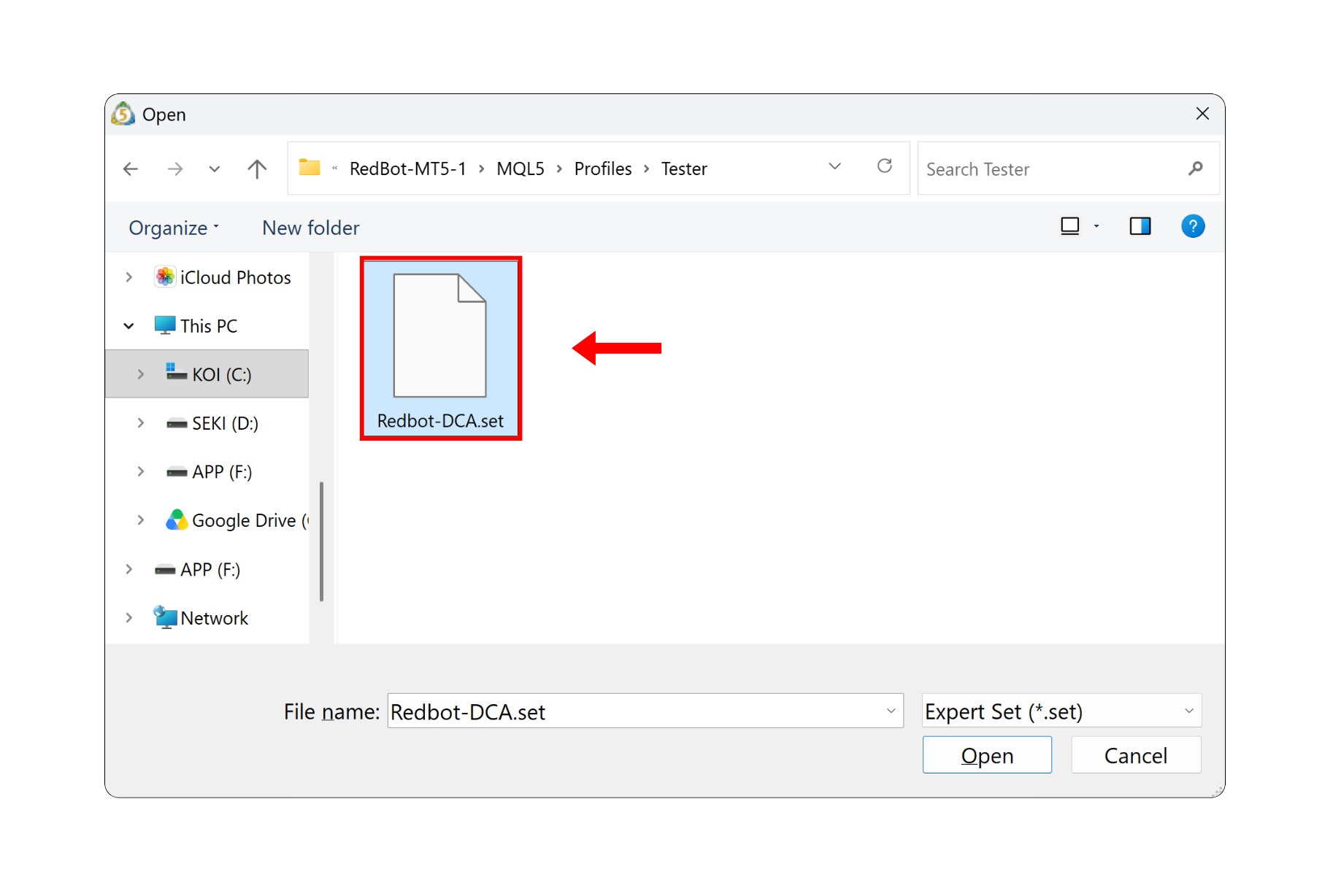
Die gespeicherte Datei hat ein .set-Format. Um diesen Parametersatz für den Betrieb auf RedBot anzuwenden, klicken Sie mit der rechten Maustaste auf Redbot-DCA → wählen Sie dann Eigenschaften von Redbot-DCA
Klicken Sie im Reiter Eingaben auf die Schaltfläche Laden
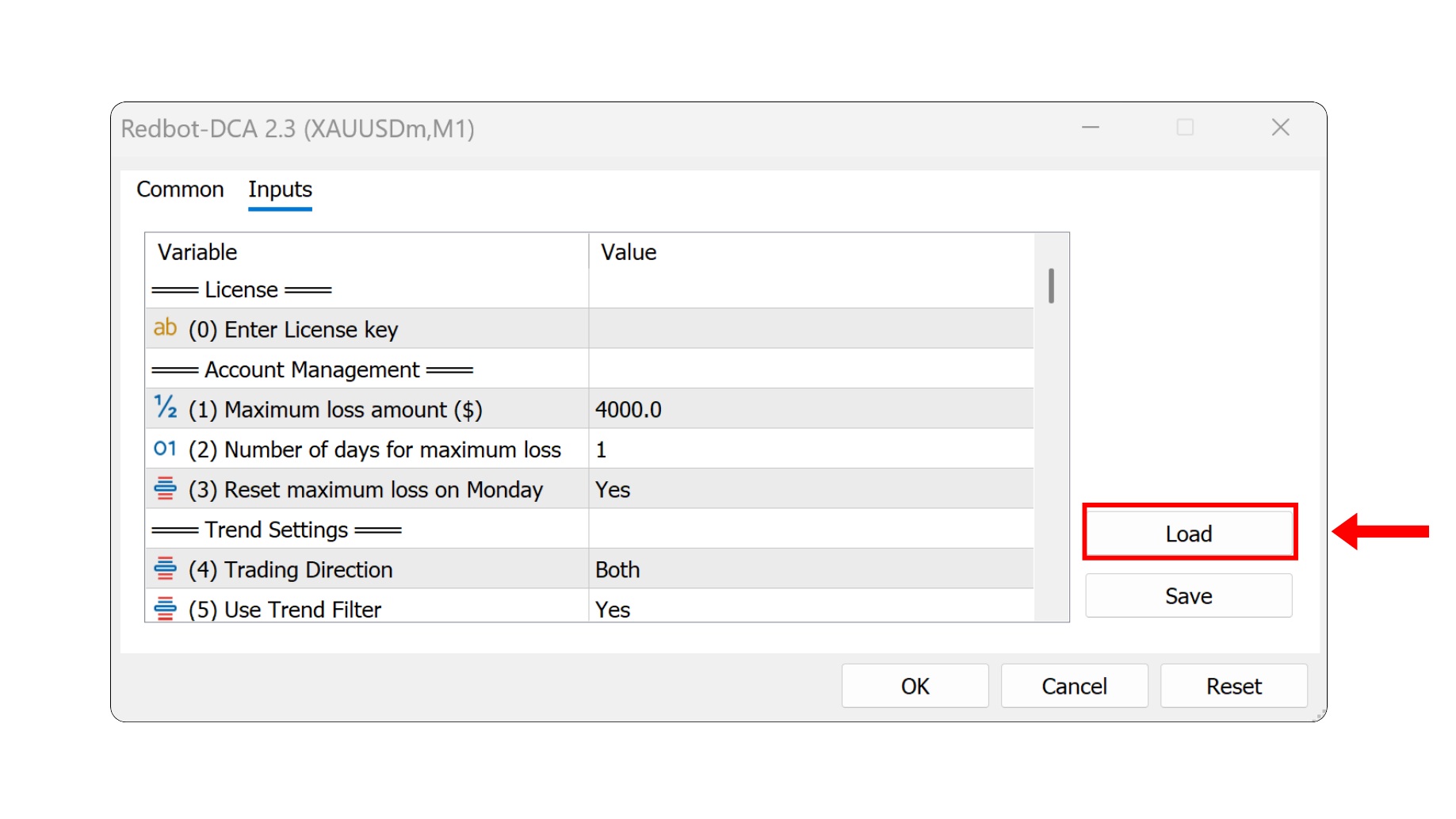
Wählen Sie die Konfigurationsdatei aus, die Sie gespeichert haben, und klicken Sie dann auf Öffnen
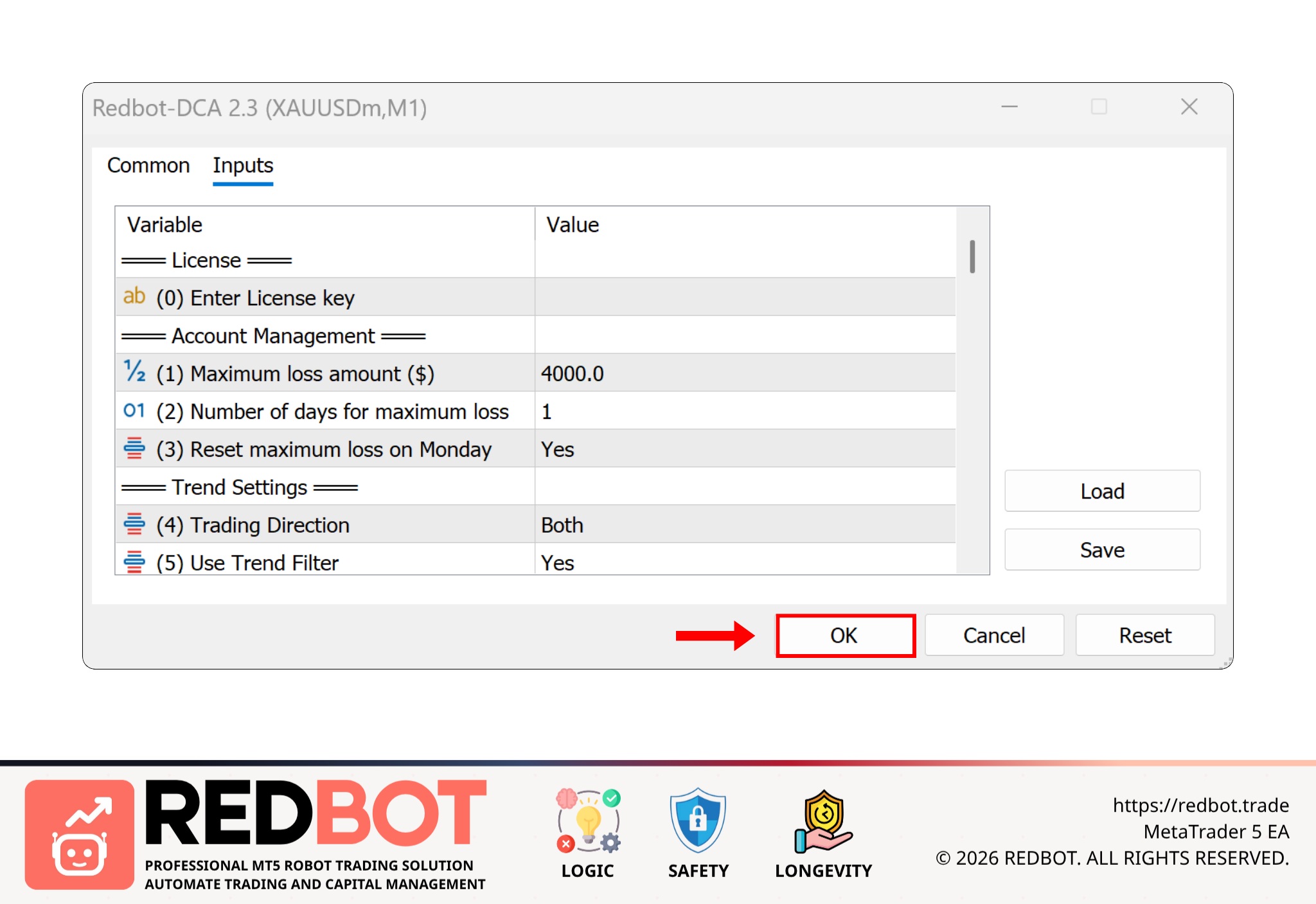
Nachdem nun die neuen Parameter auf RedBot angewendet wurden, klicken Sie auf OK und beginnen Sie wie gewohnt mit dem Betrieb
Teilen Sie diese Erkenntnis mit Ihrem Trading-Netzwerk
Wenn Sie diesen Artikel wertvoll fanden, helfen Sie uns, das Wissen zu verbreiten, indem Sie ihn auf Ihren Social-Media-Kanälen teilen.