GUÍA COMPLETA DE PARÁMETROS FUNCIONALES DE REDBOT
Bienvenido al centro de control de RedBot. Para garantizar que RedBot opere de forma segura y genere beneficios sostenibles, a continuación presentamos un desglose detallado de las funciones y los ajustes predeterminados optimizados por nuestro equipo de expertos.

Información importante
RedBot funciona en todos los tipos de cuenta y todos los activos permitidos por el Broker.
Todas las instrucciones y parámetros predeterminados a continuación están diseñados específicamente para cuentas Cent (USC) con un rango de capital recomendado de 40,000 USC a 400,000 USC (equivalente a 400 USD a 4,000 USD en capital real), lo que representa una exposición al riesgo estrictamente controlada del 1% al 10%. Activo de trading: XAUUSD (Oro). Las cuentas Cent operan con una tasa de conversión de 1:100; depositar 100 USD se convertirá en 10,000 USC.
(0) Introducir clave de licencia: Aquí es donde ingresa su clave de licencia para usar RedBot. Puede ver la guía sobre cómo comprar una clave a través de este enlace. Nota: Las cuentas DEMO no requieren una clave.
1. Gestión de cuenta
A continuación se muestra la interfaz de configuración de Gestión de cuenta en RedBot (Figura 1)
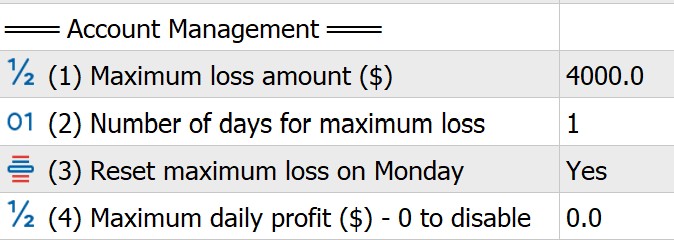
Gestión de capital central para proteger su cuenta.
(1) Monto máximo de pérdida ($): El total de pérdida máxima permitida por día. El parámetro predeterminado es $4,000. Si la volatilidad extrema del mercado hace que la cuenta alcance este nivel de pérdida dentro de un día, RedBot se congelará inmediatamente y dejará de operar para proteger el capital restante.
(2) Número de días para la pérdida máxima: El predeterminado es 1. Este elemento funciona junto con el elemento (1). Esto significa que se permite una pérdida máxima de $4,000 por día; si se establece en 3, permite una pérdida máxima de $4,000 durante 3 días consecutivos.
(3) Restablecer pérdida máxima el lunes: El predeterminado es SÍ. Esto significa que, independientemente del valor establecido en el elemento (2), el nivel de pérdida se restablece a 0 el lunes, lo que permite que RedBot opere con normalidad.
(4) Beneficio diario máximo ($) - 0 es desactivar: El beneficio máximo total permitido por día. El predeterminado es 0 (desactivado).
2. Configuración de tendencia
A continuación se muestra la interfaz de configuración de Tendencia en RedBot (Figura 2)
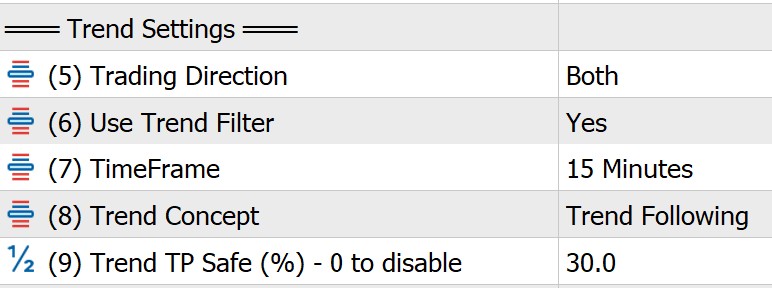
“La tendencia es tu amiga”; entrar en operaciones en la dirección de la tendencia del mercado suele generar mayores beneficios. Por lo tanto, RedBot incluye una función de seguimiento de tendencia para que los traders la personalicen.
(5) Dirección de trading: Seleccione la dirección de trading. El predeterminado es Ambos.
(6) Usar filtro de tendencia: El predeterminado es SÍ. Este es el sistema automatizado de identificación de tendencias de RedBot, capaz de detectar rápidamente las tendencias del mercado para ayudar a aumentar los beneficios de los traders.
(7) Marcos de tiempo: Este es el marco de tiempo que RedBot utiliza para extraer datos para cálculos e identificación de tendencias. El predeterminado es 5 minutos (M5).
(8) Concepto de tendencia: Selecciona la filosofía de trading basada en la tendencia del mercado identificada. Seguimiento de tendencia: RedBot opera en la dirección de la tendencia. Reversión de tendencia: RedBot opera en los puntos de giro del mercado. El predeterminado es Seguimiento de tendencia.
(9) TP seguro de tendencia (%) - 0 para desactivar: El predeterminado es 30.
3. Configuración de entrada
A continuación se muestra la interfaz de configuración de Entrada en RedBot (Figura 3)
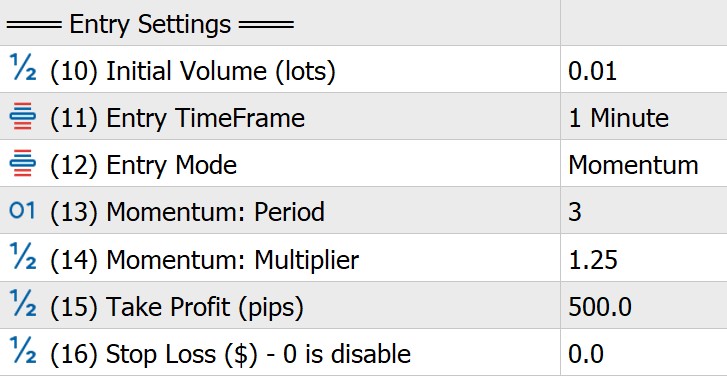
Condiciones para encontrar una Entrada.
(10) Volumen inicial (lotes): El volumen para la entrada inicial. Medido en lotes. El predeterminado es 0.01.
(11) Marco de tiempo de entrada: El marco de tiempo que el Bot utiliza para extraer datos para los cálculos del punto de entrada. El predeterminado es 1 minuto (M1).
(12) Modo de entrada: Este elemento funciona junto con el elemento (11). El predeterminado es Momentum. RedBot escaneará el Momentum para calcular y encontrar un punto de entrada.
(13) Momentum: Período (velas): Este elemento funciona junto con el elemento (12). El predeterminado es 3, lo que significa que RedBot escaneará los datos de las 3 velas M1 más recientes para realizar los cálculos.
(14) Momentum: Multiplicador: Este elemento funciona junto con el elemento (13). El coeficiente de momentum utilizado para verificar una entrada; cuanto mayor sea el coeficiente, más difícil será obtener una entrada. El predeterminado es 1.25.
(15) Take Profit (pips): El punto de toma de ganancias. Medido en pips. El predeterminado es 500.
(16) Stop Loss ($) - 0 es desactivar: El punto de stop-loss. Medido en $. Si el SL se establece en 0 en la entrada, el sistema cortará las pérdidas cuando se alcance el valor de SL en uno de los siguientes: (28) SL DCA Positivo, (40) DCA Negativo, o (1) Monto máximo de pérdida.
4. Configuración de DCA Positivo
A continuación se muestra la interfaz de configuración de DCA Positivo en RedBot (Figura 4)
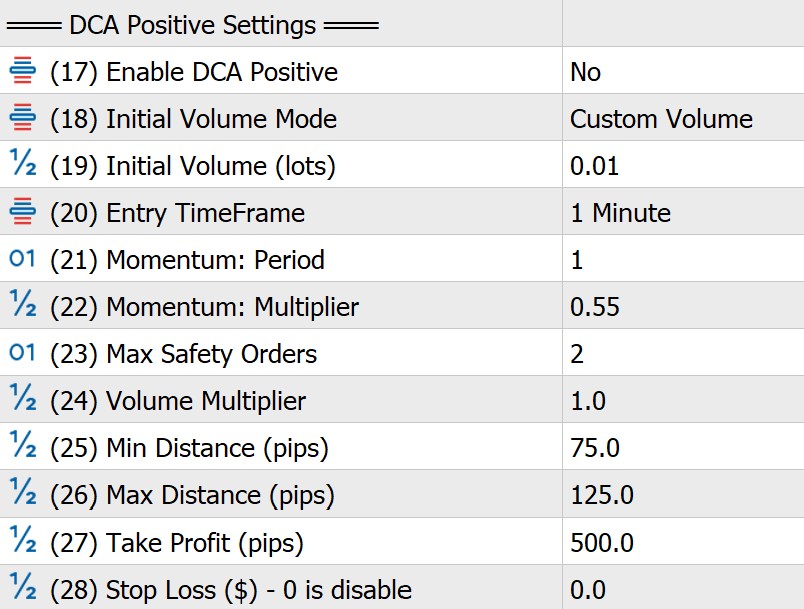
DCA Positivo significa agregar más órdenes cuando la entrada inicial ya es rentable.
(17) Habilitar DCA Positivo: El predeterminado es NO - Desactivado.
(18) Modo de volumen inicial: Modo de entrada de volumen.
(19) Volumen inicial (lotes): Volumen para la entrada de DCA Positivo. Medido en lotes.
(20) Marco de tiempo de entrada: El marco de tiempo que el Bot utiliza para extraer datos para los cálculos de entrada basados en momentum.
(21) Momentum: Período: Este elemento funciona junto con el elemento (20). Si se establece en 1, RedBot escaneará los datos de la vela M1 más reciente para realizar los cálculos.
(22) Momentum: Multiplicador: Este elemento funciona junto con el elemento (21). El coeficiente de momentum utilizado para verificar el punto de entrada de DCA Positivo; cuanto mayor sea el coeficiente, más difícil será entrar en una operación.
(23) Órdenes de seguridad máximas: El número máximo de órdenes de DCA Positivo permitidas.
(24) Multiplicador de volumen: El multiplicador de volumen para las órdenes de DCA Positivo. Si se establece en 1, significa que los volúmenes de las órdenes DCA no cambian.
(25) Distancia mínima (pips): La distancia mínima permitida para ingresar una orden de DCA Positivo. Medido en pips.
(26) Distancia máxima (pips): La distancia máxima permitida para ingresar una orden de DCA Positivo. Medido en pips.
(27) Take Profit (pips): Este es el punto de toma de ganancias calculado en función del precio promedio de las órdenes de DCA Positivo y de entrada. Medido en pips.
(28) Stop Loss ($) - 0 es desactivar: El punto de stop-loss. Medido en $. Si el SL se establece en 0 en el DCA Positivo, el sistema cortará las pérdidas cuando se alcance el valor de SL en uno de los siguientes: (40) DCA Negativo o (1) Monto máximo de pérdida.
5. Configuración de DCA Negativo
A continuación se muestra la interfaz de configuración de DCA Negativo en RedBot (Figura 5)
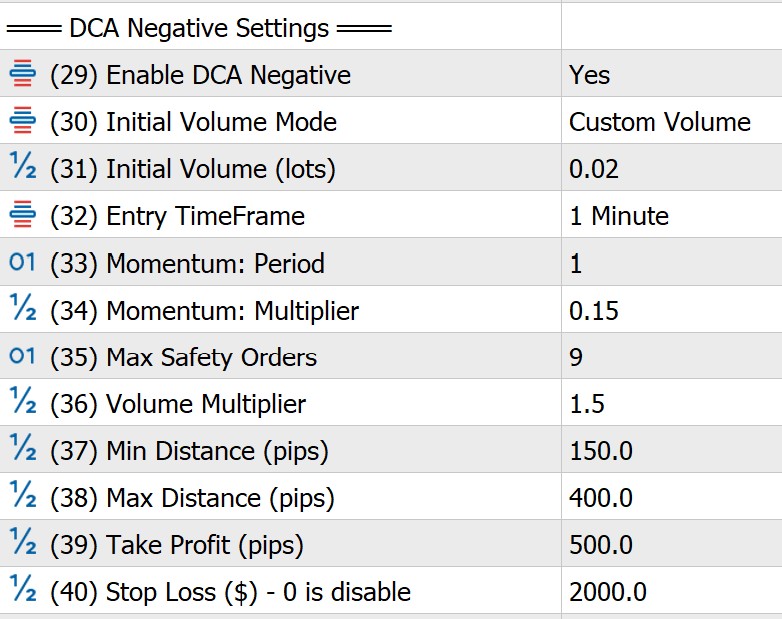
DCA Negativo significa hacer DCA cuando las órdenes anteriores tienen pérdidas actualmente.
(29) Habilitar DCA Negativo: El predeterminado es SÍ - Activado.
(30) Modo de volumen inicial: Modo de entrada de volumen. El predeterminado es Volumen personalizado.
(31) Volumen inicial (lotes): Volumen para la entrada de DCA Negativo. Medido en lotes. El predeterminado es 0.02.
(32) Marco de tiempo de entrada: El marco de tiempo que el Bot utiliza para extraer datos para los cálculos de entrada basados en momentum. El predeterminado es M1 (1 minuto).
(33) Momentum: Período: Este elemento funciona junto con el elemento (32). El predeterminado es 1. Si se establece en 1, RedBot escaneará los datos de la vela M1 más reciente para realizar los cálculos.
(34) Momentum: Multiplicador: Este elemento funciona junto con el elemento (33). El coeficiente de momentum utilizado para verificar el punto de entrada de DCA Negativo; cuanto mayor sea el coeficiente, más difícil será entrar en una operación. El predeterminado es 0.15.
(35) Órdenes de seguridad máximas: El número máximo de órdenes de DCA Negativo permitidas. El predeterminado es 9.
(36) Multiplicador de volumen: El multiplicador de volumen para las órdenes de DCA Negativo. El predeterminado es 1.5. Este parámetro es muy importante y debe probarse cuidadosamente (backtesting) para encontrar la configuración adecuada para cada estrategia y tipo de activo.
(37) Distancia mínima (pips): La distancia mínima permitida para ingresar una orden de DCA Negativo. Medido en pips. El predeterminado es 150.
(38) Distancia máxima (pips): La distancia máxima permitida para ingresar una orden de DCA Negativo. Medido en pips. El predeterminado es 400.
(39) Take Profit (pips): Este es el punto de toma de ganancias calculado en función del precio promedio de las órdenes de DCA Negativo y de entrada. Medido en pips. El predeterminado es 500.
(40) Stop Loss ($) - 0 es desactivar: El punto de stop-loss de DCA Negativo. Medido en $. Si el SL se establece en 0 en el DCA Negativo, el sistema cortará las pérdidas cuando se alcance el (1) Monto máximo de pérdida. El predeterminado es 2000.
6. DCA Negativo Dinámico
A continuación se muestra la interfaz de DCA Negativo Dinámico en RedBot (Figura 6)
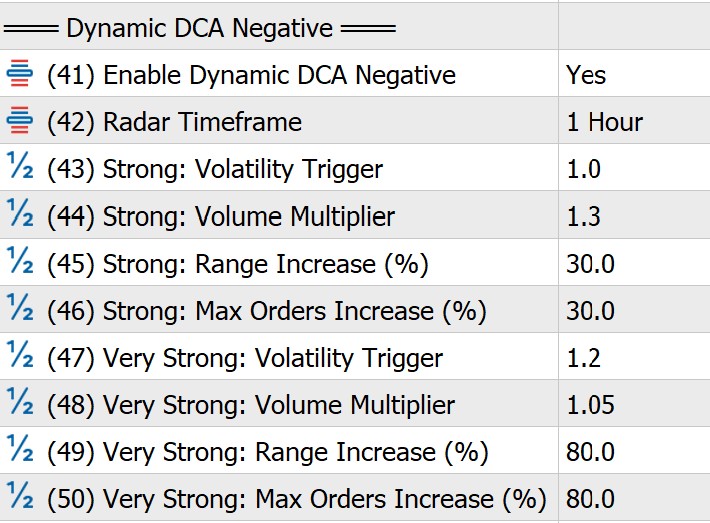
Esta es una función similar a un radar diseñada para detectar cambios tempranos en el mercado, ajustando automáticamente la distancia del paso de DCA negativo, el multiplicador de volumen y el número máximo de órdenes de DCA negativo. A través de esta función, la condición del mercado se clasifica en 3 estados distintos:
Normal
Fuerte
Muy fuerte
Si el radar detecta que el momentum del mercado se está intensificando, el sistema ampliará automáticamente la distancia de DCA, reducirá el multiplicador de volumen y expandirá el número máximo de órdenes de DCA negativo. ¡El costo real para el umbral de Stop Loss (SL) permanece estrictamente sin cambios!
(41) Habilitar DCA Negativo Dinámico: El predeterminado es SÍ - Activado.
(42) Marco de tiempo del radar: El marco de tiempo específico del gráfico de velas utilizado por el algoritmo del radar para calcular la velocidad del mercado y la expansión del momentum. El predeterminado es H1 (1 hora).
(43) Fuerte: Disparador de volatilidad: El umbral matemático que define un mercado "Fuerte". Cuando la volatilidad del mercado calculada supera este valor, el radar cambia inmediatamente a RedBot del modo Normal al modo Fuerte. El predeterminado es 1.0
(44) Fuerte: Multiplicador de volumen: El factor de multiplicación del tamaño del lote actualizado que se aplica cuando el mercado cambia al estado Fuerte. RedBot reduce automáticamente el riesgo al reducir el multiplicador de volumen a este valor, lo que garantiza una asignación de lotes más segura y menos agresiva. El predeterminado es 1.2
(45) Fuerte: Aumento de rango (%): El porcentaje en el que se amplía la distancia entre las órdenes de DCA negativo posteriores. El predeterminado es 30.
(46) Fuerte: Aumento de órdenes máximas (%): El aumento porcentual otorgado al número máximo de órdenes de seguridad DCA permitidas. El predeterminado es 30.
(47) Muy fuerte: Disparador de volatilidad: El umbral secundario de nivel más alto que indica condiciones extremas del mercado (generalmente visto durante noticias de alto impacto, eventos de cisne negro o rupturas fuertes). Un aumento de la volatilidad más allá de este valor activa este estado. El predeterminado es 1.2
(48) Muy fuerte: Multiplicador de volumen: El factor multiplicador de volumen aplicado durante condiciones de volatilidad extrema. El predeterminado es 1.05
(49) Muy fuerte: Aumento de rango (%): El porcentaje en el que se amplía la distancia entre las órdenes de DCA negativo posteriores. El predeterminado es 80.
(50) Muy fuerte: Aumento de órdenes máximas (%): El aumento porcentual otorgado al número máximo de órdenes de seguridad DCA permitidas. El predeterminado es 80.
7. Configuración de Trailing Stop
A continuación se muestra la interfaz de configuración de Trailing Stop en RedBot (Figura 7)
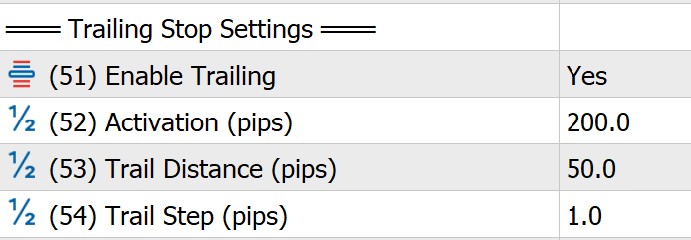
La función Trailing Stop; cuando se utiliza, RedBot activará la protección de beneficios una vez que se cumplan las condiciones.
(51) Habilitar Trailing: El predeterminado es SÍ - Activado.
(52) Activación (pips): El punto de precio que activa la función Trailing Stop. Medido en pips. El predeterminado es 200.
(53) Distancia de trail (pips): La distancia para establecer el Stop en relación con el punto de activación en el elemento (52). Medido en pips. El predeterminado es 50.
(54) Paso de trail (pips): El tamaño del paso del Stop. Medido en pips. El predeterminado es 1.
7. Configuración del filtro de tiempo (GMT-0)
A continuación se muestra la interfaz de configuración del Filtro de tiempo (GMT-0) en RedBot (Figura 8)
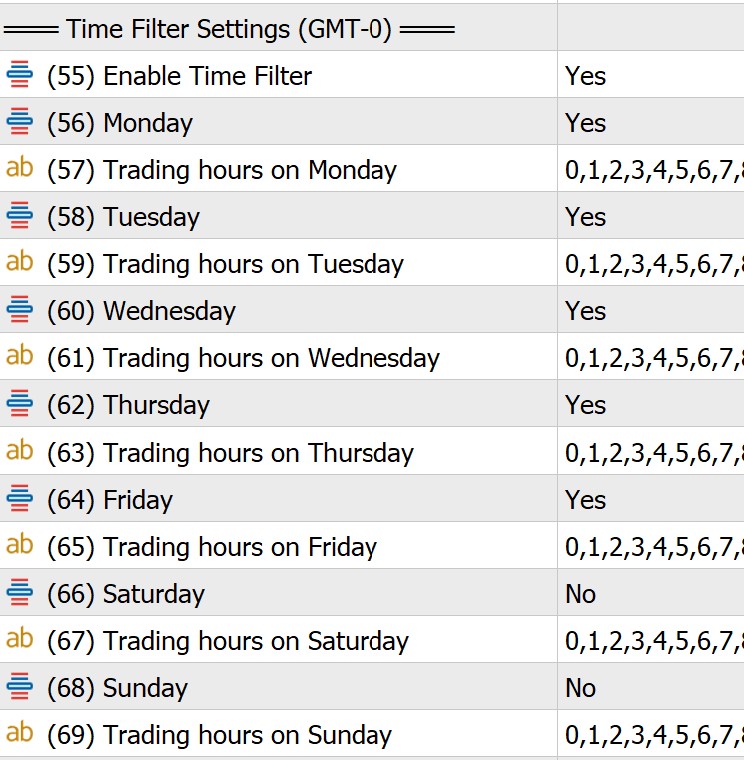
Esta sección gestiona los horarios durante los cuales RedBot tiene permitido realizar operaciones. El tiempo se gestiona según la zona horaria UTC (GMT-0).
(55) Habilitar filtro de tiempo: El predeterminado es SÍ - Activado.
(56) Lunes: El predeterminado es SÍ - Activado.
(57) Horario de trading el lunes: El predeterminado es Tiempo completo.
(58) Martes: El predeterminado es SÍ - Activado.
(59) Horario de trading el martes: El predeterminado es Tiempo completo.
(60) Miércoles: El predeterminado es SÍ - Activado.
(61) Horario de trading el miércoles: El predeterminado es Tiempo completo.
(62) Jueves: El predeterminado es SÍ - Activado.
(63) Horario de trading el jueves: El predeterminado es Tiempo completo.
(64) Viernes: El predeterminado es SÍ - Activado.
(65) Horario de trading el viernes: El predeterminado es operar solo hasta las 12:00, para limitar el riesgo de mantener operaciones durante el fin de semana.
(66) Sábado: El predeterminado es NO - Desactivado.
(67) Horario de trading el sábado: El predeterminado es Tiempo completo.
(68) Domingo: El predeterminado es NO - Desactivado.
(69) Horario de trading el domingo: El predeterminado es Tiempo completo.
8. Configuración del filtro de noticias
A continuación se muestra la interfaz de configuración del Filtro de noticias en RedBot (Figura 9)
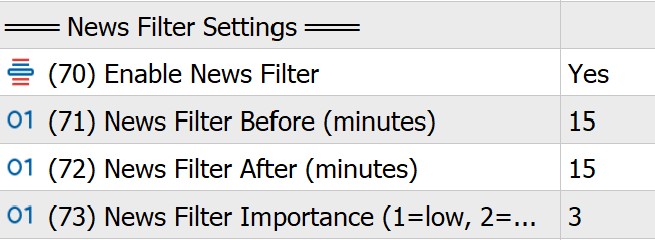
Esta es la sección de filtro de noticias, que evita que RedBot realice operaciones cuando se acercan eventos de noticias importantes, como: Tasa de interés, NFP, IPC, PIB, FOMC, PMI, etc.
(70) Habilitar filtro de noticias: El predeterminado es SÍ - Activado.
(71) Filtro de noticias antes (minutos): El predeterminado es 15 minutos. Evita realizar operaciones 15 minutos antes de la publicación de noticias.
(72) Filtro de noticias después (minutos): El predeterminado es 15 minutos. Evita realizar operaciones 15 minutos después de la publicación de noticias.
(73) Importancia del filtro de noticias (1=bajo, 2=medio, 3=alto): El predeterminado es 3.
9. Configuración de condiciones de mercado
A continuación se muestra la interfaz de configuración de Condiciones de mercado en RedBot (Figura 10)
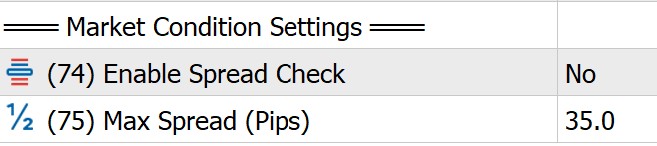
Esta sección comprueba el spread entre el precio Ask y el precio Bid. Si el spread es demasiado amplio más allá del límite permitido, el Bot no realizará ninguna operación.
(74) Habilitar comprobación de spread: El predeterminado es NO - Desactivado.
(75) Spread máximo (Pips): El predeterminado es 35. El valor está en pips.
Conclusión
El conjunto de parámetros predeterminados configurado en el sistema tiene la única intención de ayudar a los clientes a familiarizarse fácilmente y experimentar con RedBot durante la configuración inicial. El mercado financiero siempre es volátil; por lo tanto, RedBot está diseñado con la máxima flexibilidad para que pueda cambiar y optimizar de forma proactiva los indicadores para adaptarlos mejor al tamaño de su capital, tolerancia al riesgo y estilo de trading personal. Puede probar exhaustivamente en una cuenta Demo o realizar su propio Backtesting para crear su propia configuración personalizada (vea la guía de Backtest aquí).
Comparta esta perspectiva con su red de trading
Si encontró valioso este artículo, ayúdenos a difundir el conocimiento compartiéndolo en sus redes sociales.