GUÍA PARA HACER BACKTEST DE REDBOT EN METATRADER 5
Este artículo proporciona una guía detallada sobre cómo realizar un backtest preciso de RedBot en la plataforma MT5. Explica cómo verificar datos históricos, optimizar parámetros algorítmicos y evaluar el rendimiento del software para proteger su capital antes de operar en vivo.
Nota antes del Backtesting: Se recomienda utilizar un VPS, ya que el backtesting consume una cantidad significativa de recursos del sistema y tiempo.
Parte 1: Configuración de parámetros antes del Backtesting
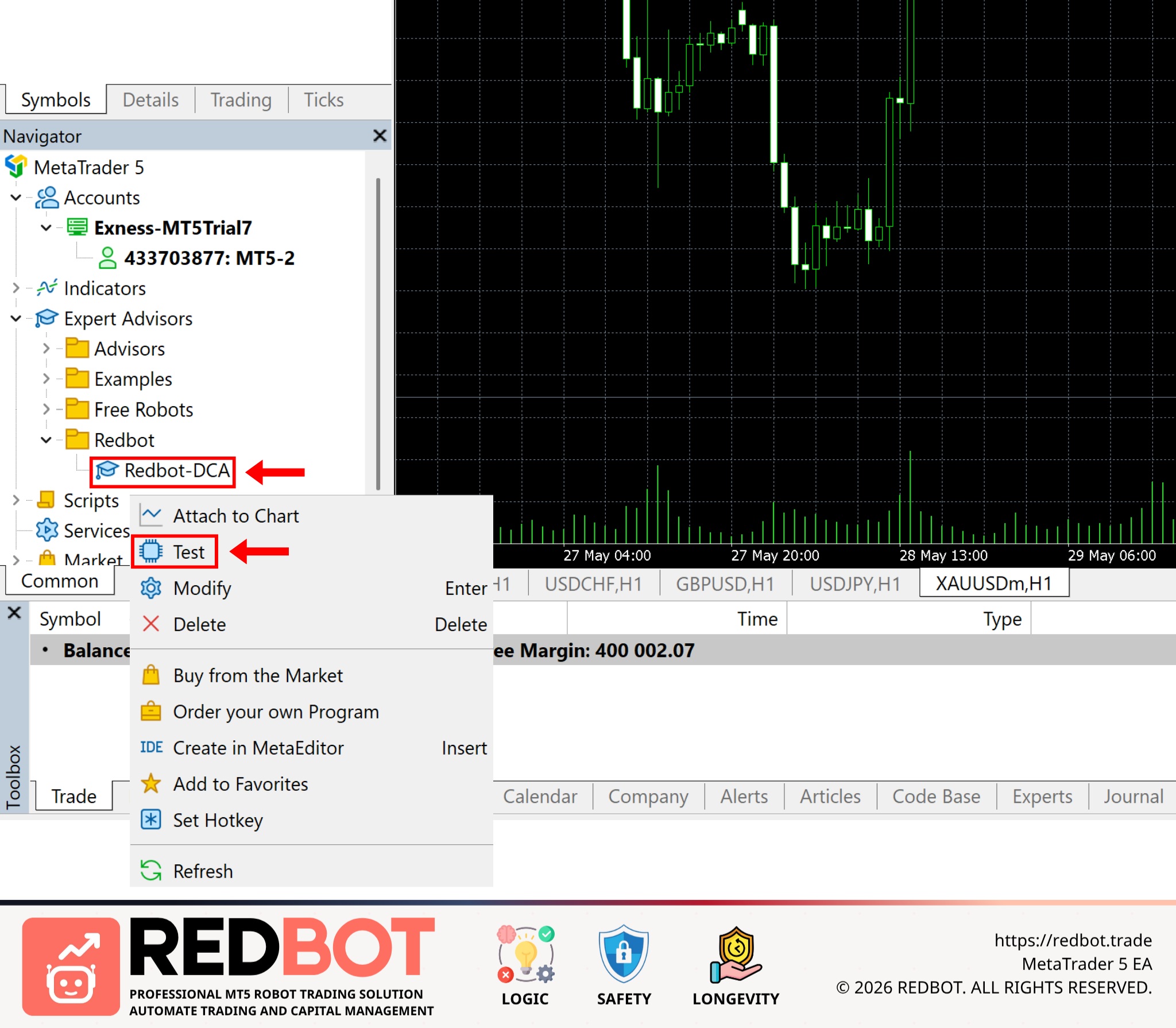
Primero, abra la interfaz de Backtest haciendo clic derecho en el archivo Redbot-DCA → seleccione Test
Aparecerá la interfaz de configuración de Backtest como se muestra a continuación
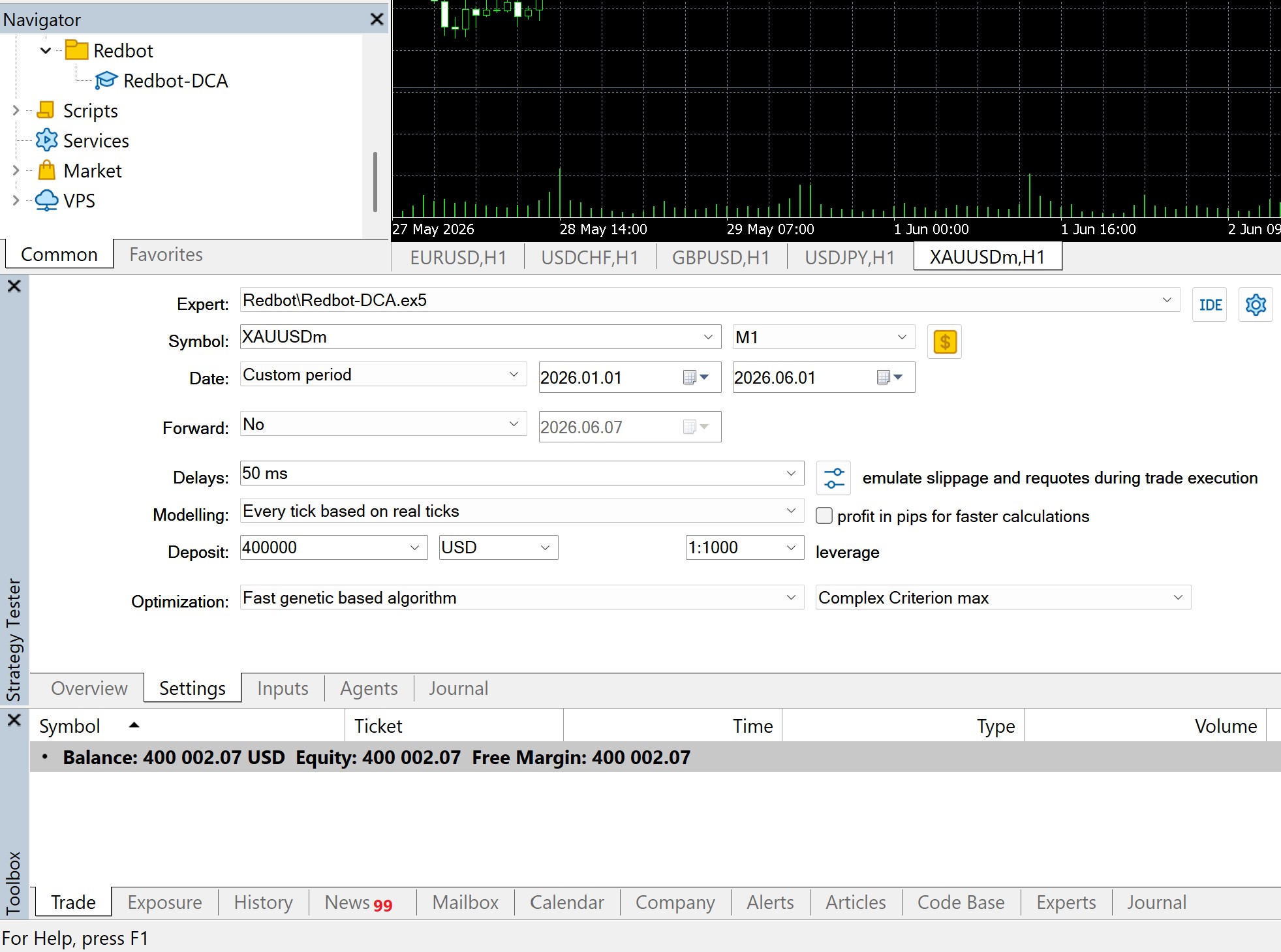
Análisis de cada parámetro:
Expert: Este es el EA (Asesor Experto) que desea probar. Por defecto, seleccione Redbot-DCA.ex5
Symbol: El par de trading utilizado para el backtesting. El parámetro recomendado es XAUUSDm (Oro)
Timeframe: El marco temporal que RedBot utilizará para leer los datos de las velas para las señales de entrada/salida. Los marcos temporales más pequeños ofrecen mayor precisión en comparación con el tiempo real. El parámetro recomendado es M1
Date: El período que desea probar. Se recomienda probar durante un período suficientemente largo (6/12/24 meses) para ver si RedBot se mantiene estable en diversas condiciones de mercado
Forward: Esto es para pruebas fuera de muestra. Si se activa, MT5 divide los datos en dos partes: una para optimización y otra para pruebas en tiempo real. El parámetro recomendado es No.
Delays: Simula la latencia de ejecución de órdenes. Para estar más cerca de la realidad, elija un retraso adecuado para su bróker y la conexión de su VPS. El parámetro recomendado es 50 ms
Modelling: Cómo MT5 genera datos de precios para el backtesting. El parámetro recomendado es Every tick based on real ticks
Deposit: Su capital inicial. Establezca esto en la cantidad con la que pretende operar para obtener la evaluación más precisa. El parámetro recomendado es 400,000 USD
Leverage: Afecta el margen requerido para abrir órdenes. El parámetro recomendado es 1:1000
Optimization: Esto ejecuta la optimización de parámetros. MT5 probará varias combinaciones para encontrar la mejor configuración. Puede elegir Slow complete algorithm o Fast genetic based algorithm dependiendo de las especificaciones de su PC/VPS. Slow complete algorithm es más lento pero más exhaustivo, mientras que Fast genetic based algorithm es más rápido y prioriza estrategias rentables.
Criterion: Los criterios que MT5 utiliza para clasificar los resultados de la optimización. El parámetro recomendado es Complex Criterion max
Continúe a la pestaña Inputs para cambiar a los parámetros de RedBot
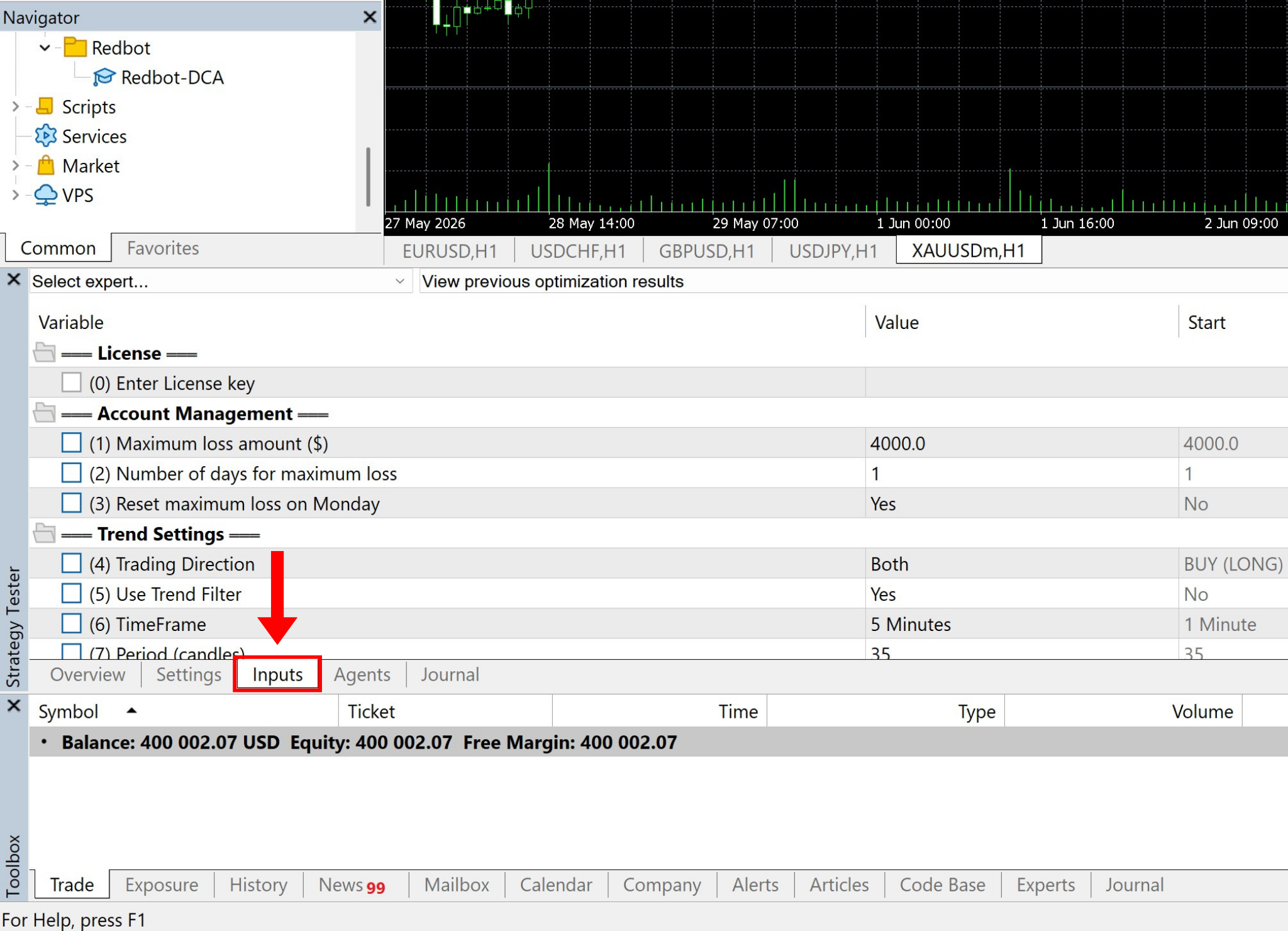
Aquí, los parámetros operativos de RedBot se muestran en detalle; para una mejor comprensión, puede consultar el artículo [Guía completa de parámetros funcionales de Redbot]. Cuando necesite probar un parámetro específico, marque la casilla vacía junto al elemento y edite el valor según lo desee
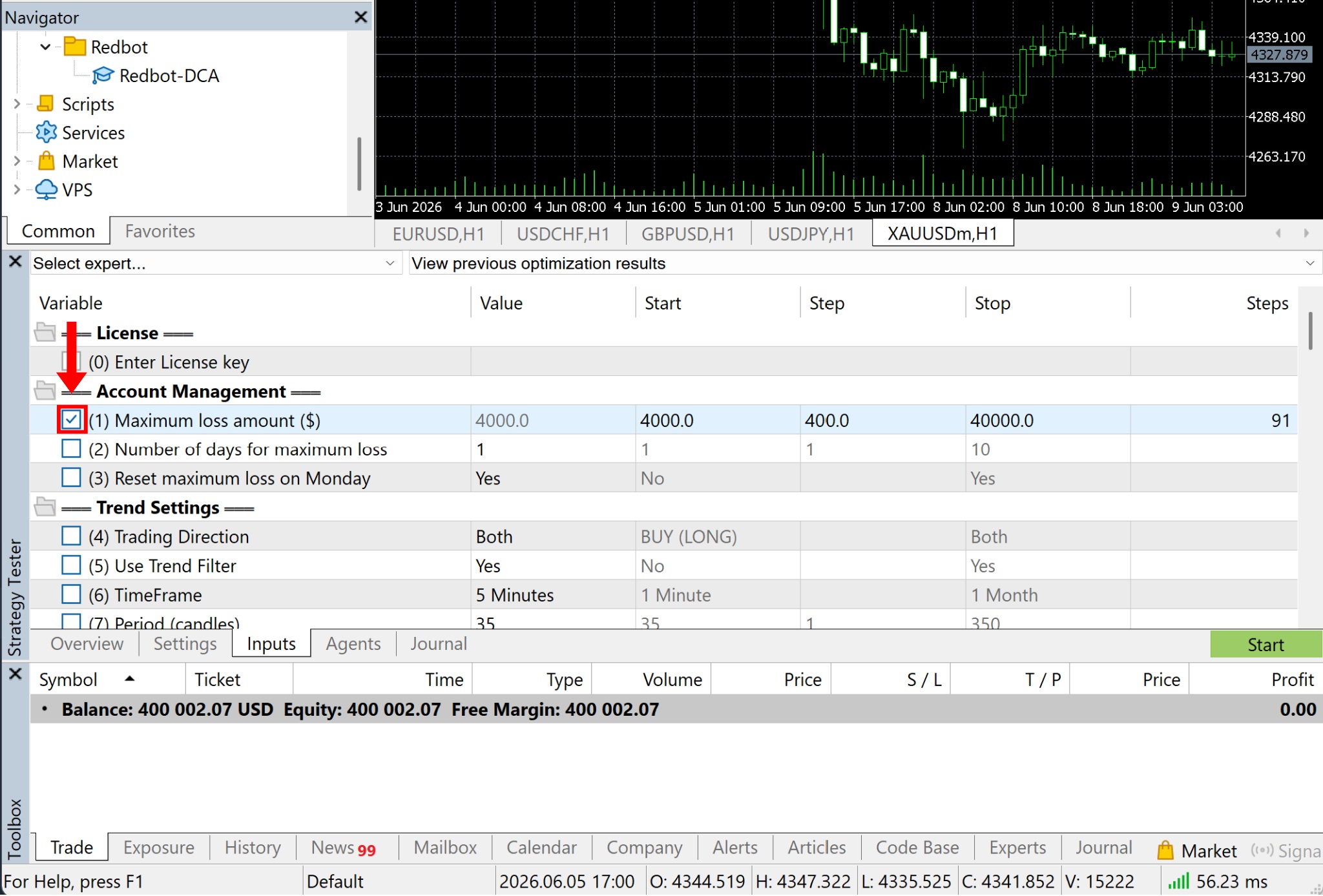
Explicación de las columnas de valores:
Value: El valor utilizado actualmente para la prueba. Si no selecciona este elemento para el backtesting, RedBot operará utilizando este valor
Start: El valor inicial del rango de optimización. El ejemplo de referencia es 4000
Step: El incremento entre intentos de prueba. El ejemplo de referencia es 400
Stop: El valor final del rango de optimización. El ejemplo de referencia es 40000
Steps: El número de valores a probar durante la optimización. El ejemplo de referencia es 91, lo que significa que RedBot probará múltiples niveles de 4000 a 40000 con un paso de 400
Parte 2: Ejecución del Backtest
Después de configurar los parámetros, haga clic en el botón Start en la esquina inferior derecha para comenzar el backtest
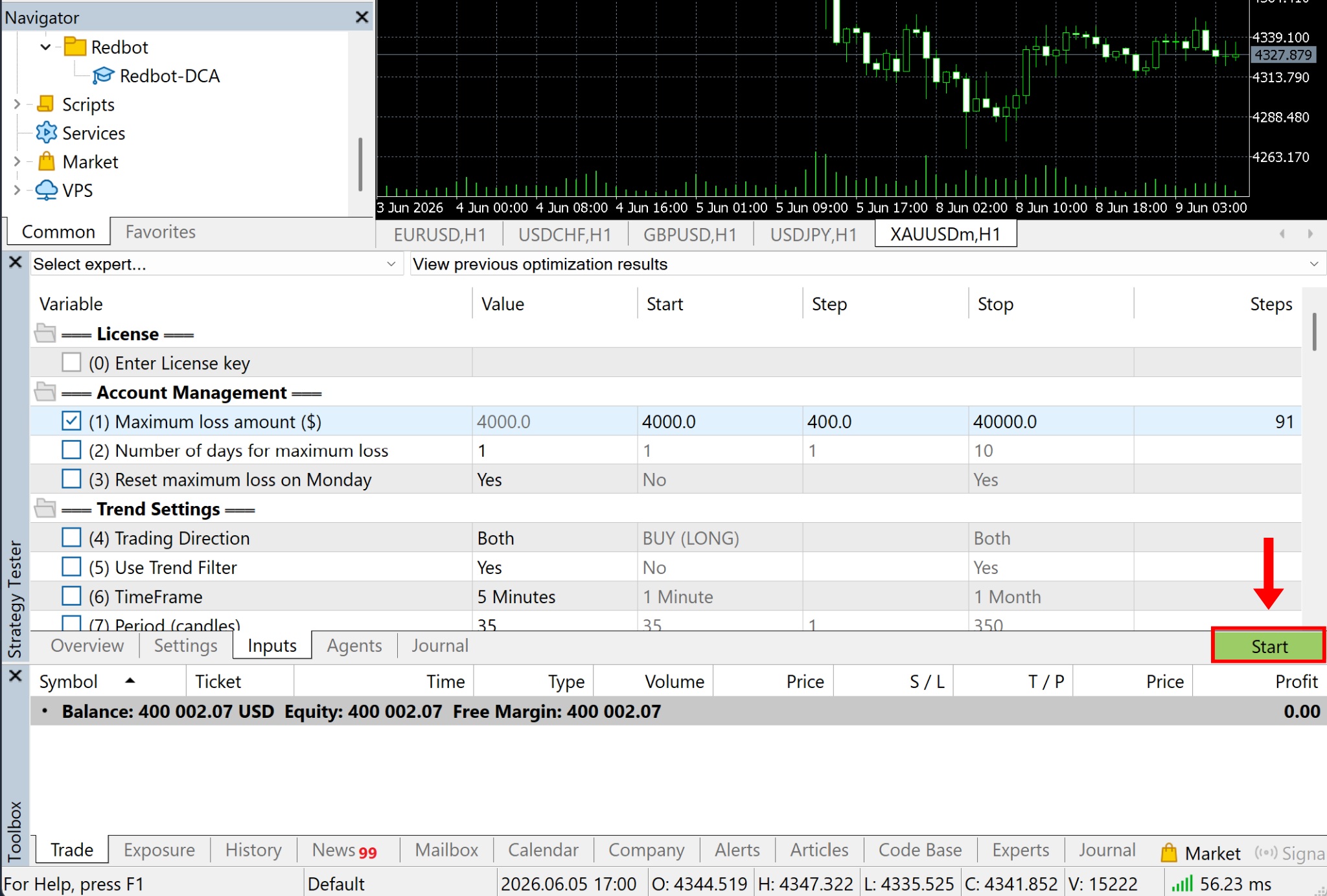
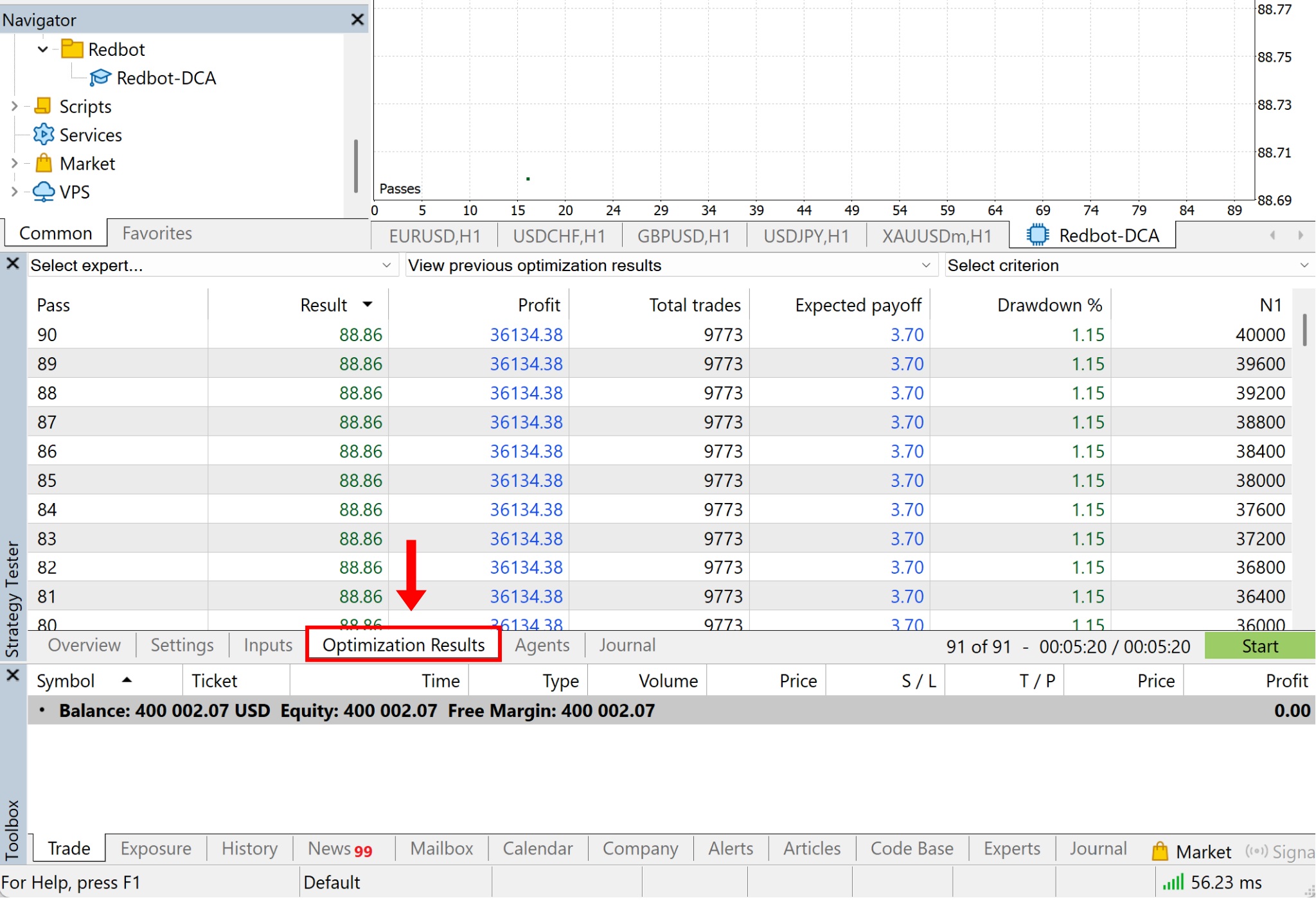
La velocidad depende de la cantidad de parámetros que desee probar. Una vez completado, haga clic en Optimization Results para ver todos los resultados
En la lista de resultados, haga clic derecho en el resultado que desea ver en detalle → luego seleccione Run Single Test
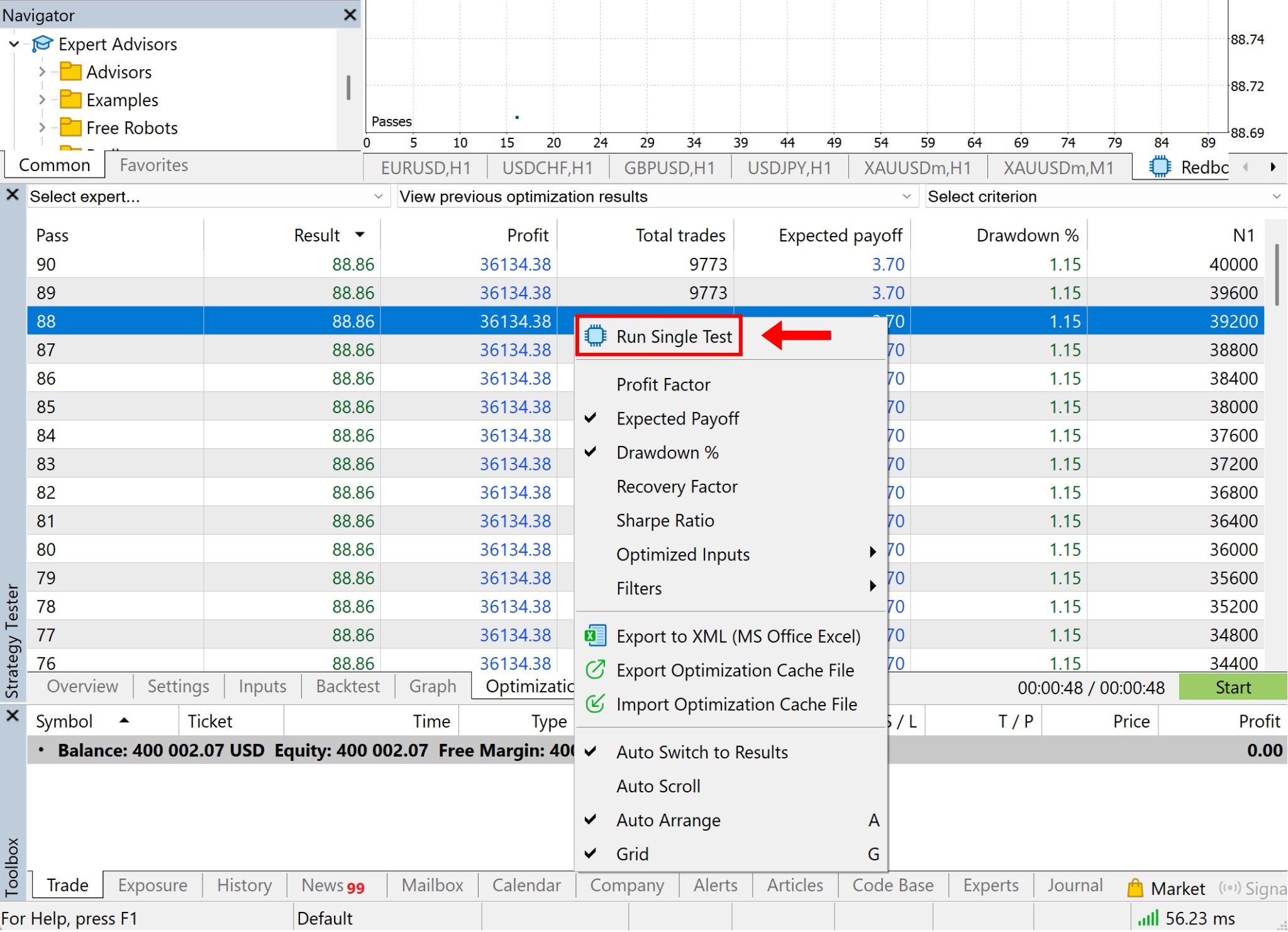
Después de ejecutar, haga clic en la pestaña Backtest para mostrar todas las métricas del resultado seleccionado
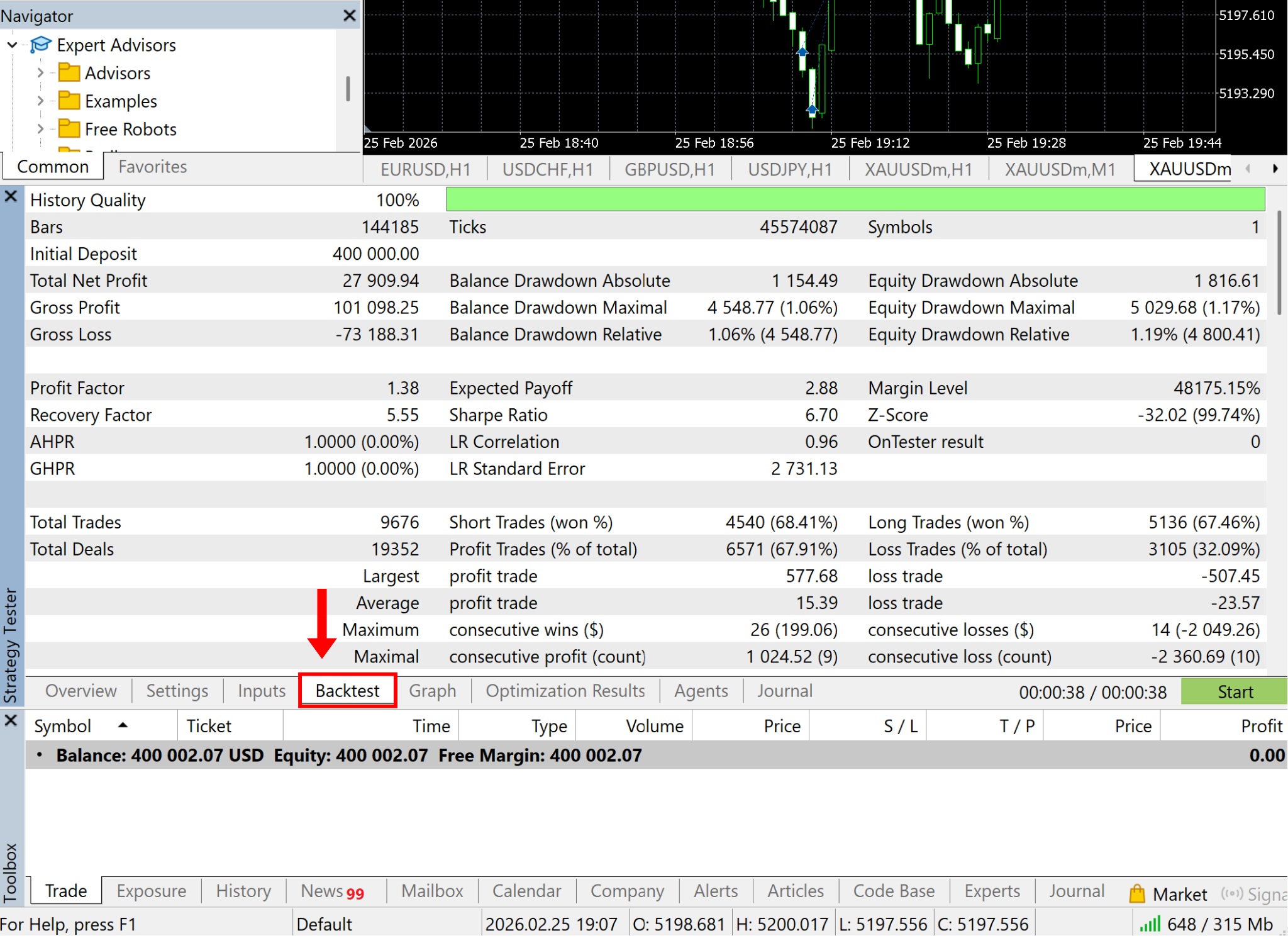
Parte 3: Guardar y cargar parámetros para RedBot
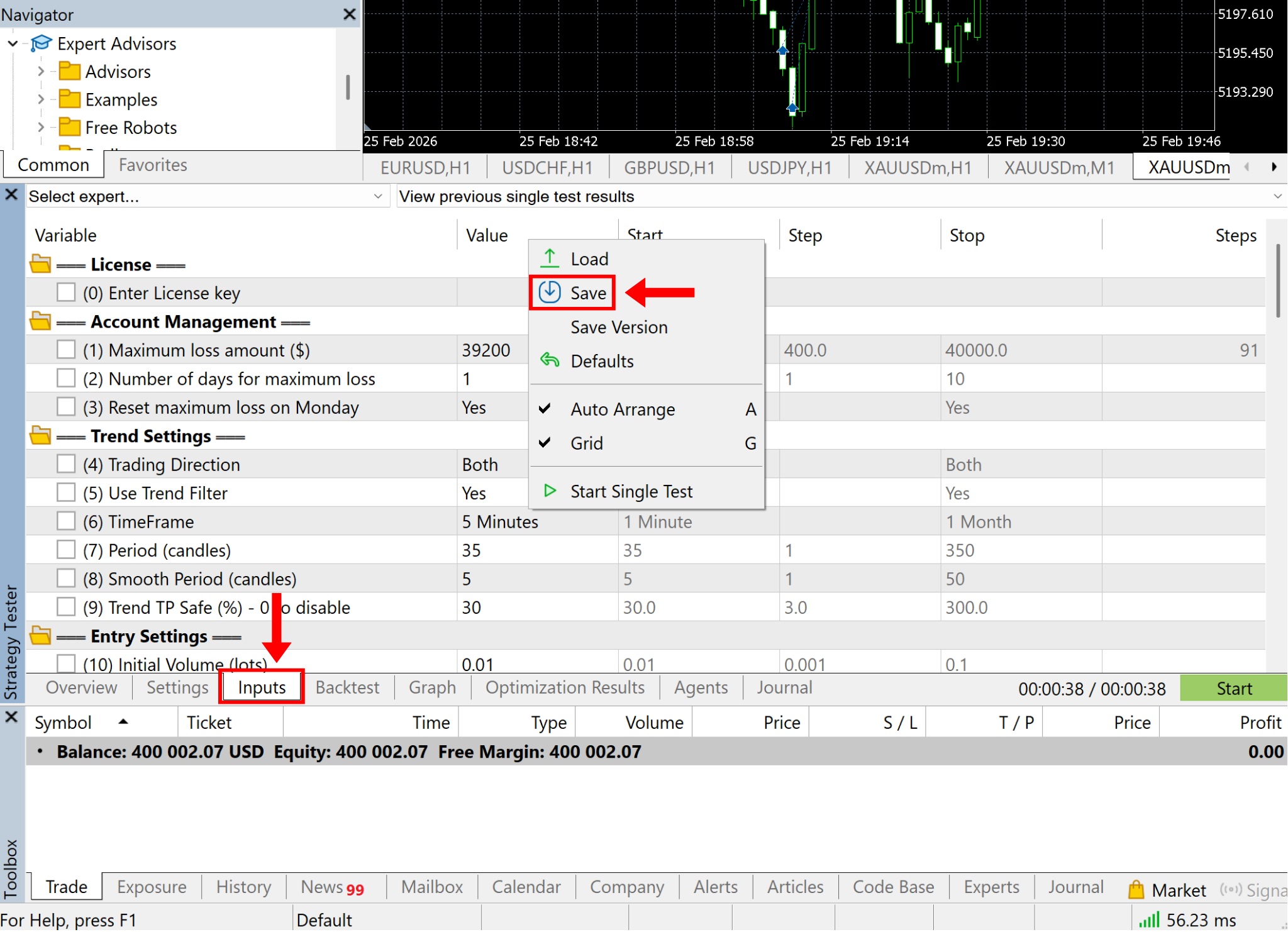
Una vez que haya seleccionado un resultado que se ajuste a su estrategia, puede guardarlo yendo a la pestaña Inputs → haga clic derecho en un área vacía → seleccione Save
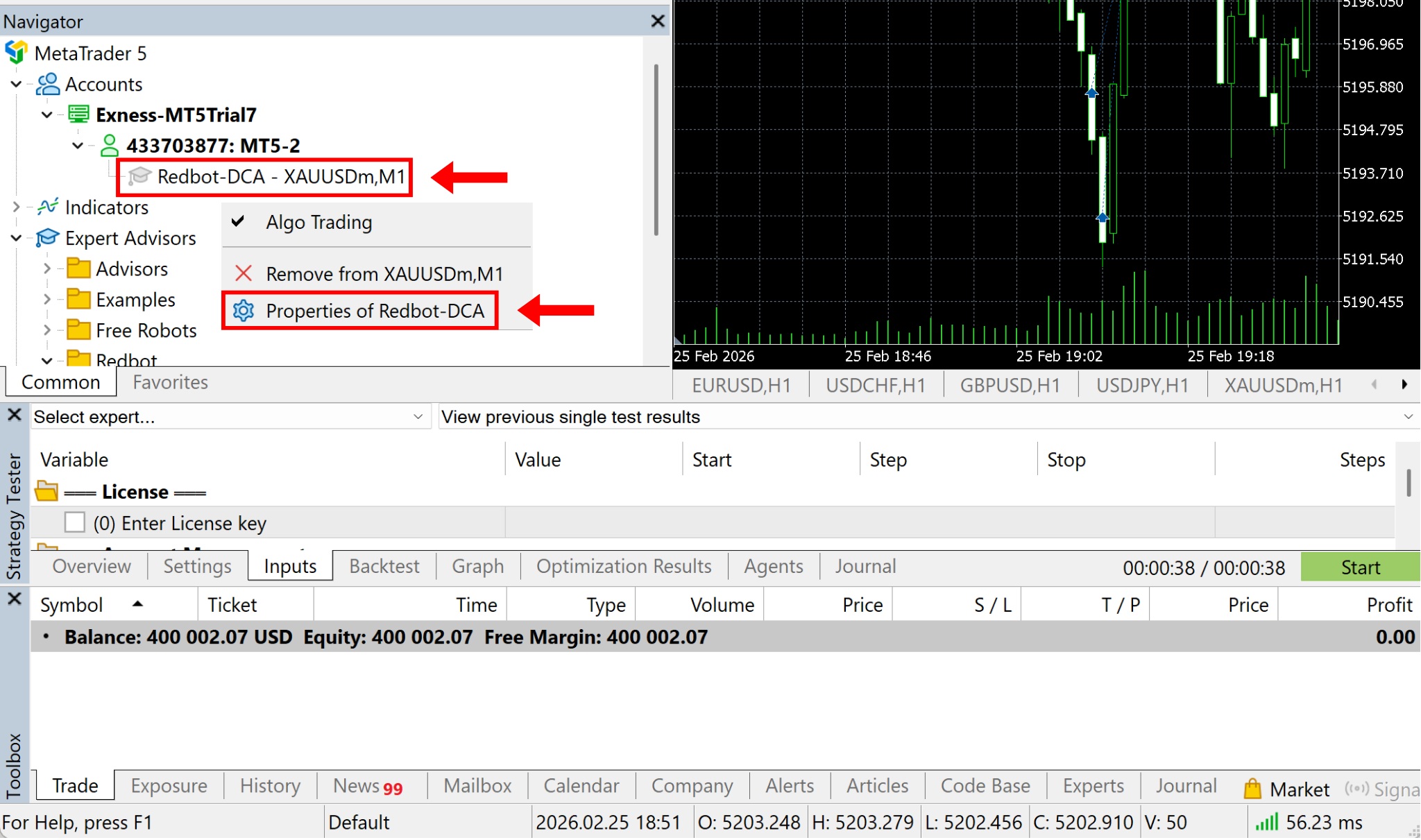
El archivo guardado tendrá un formato .set. Para aplicar este conjunto de parámetros a RedBot para su funcionamiento, haga clic derecho en Redbot-DCA → luego seleccione Properties of Redbot-DCA
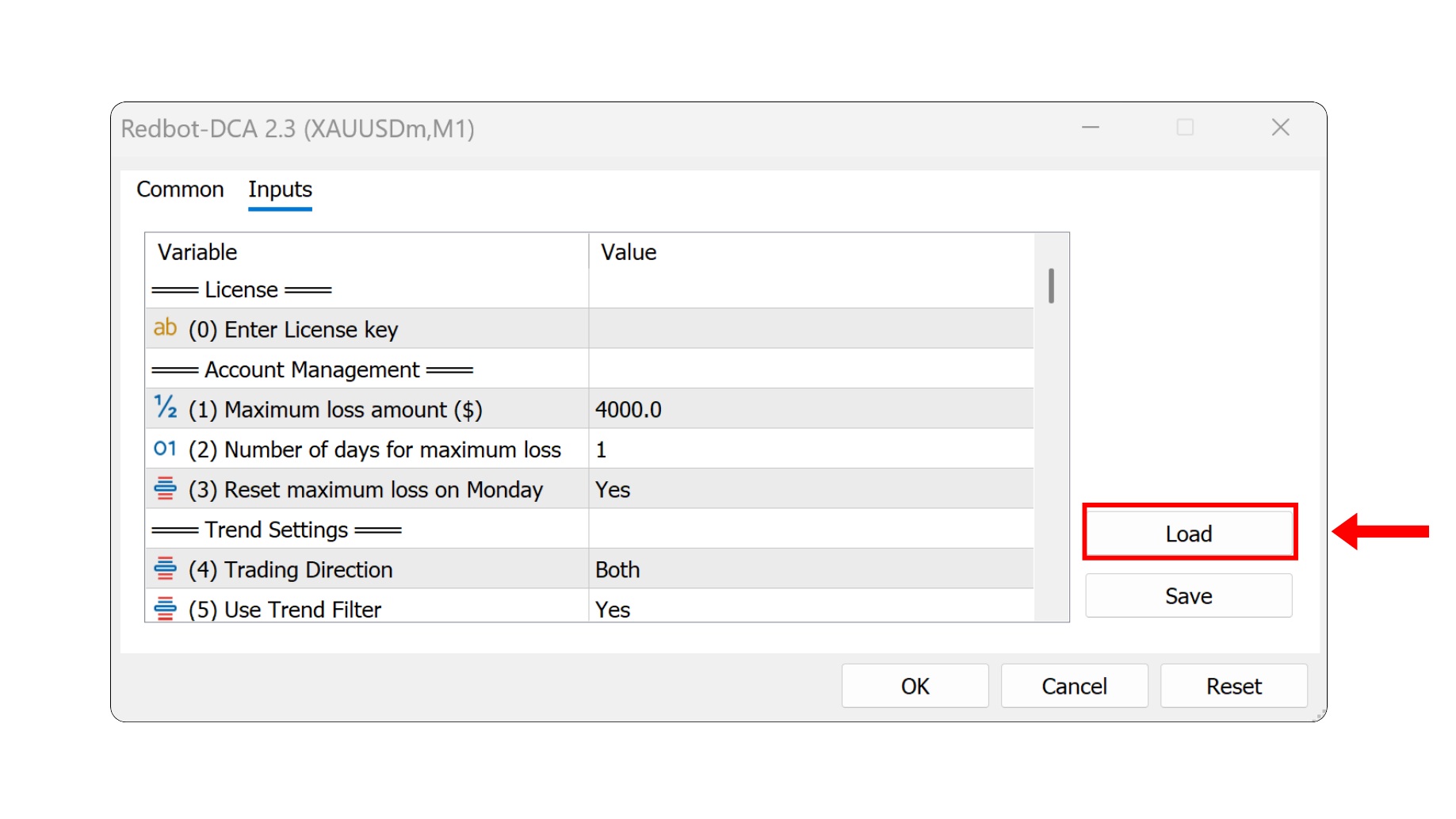
En la pestaña Inputs, haga clic en el botón Load
Seleccione el archivo de configuración que guardó y luego haga clic en Open
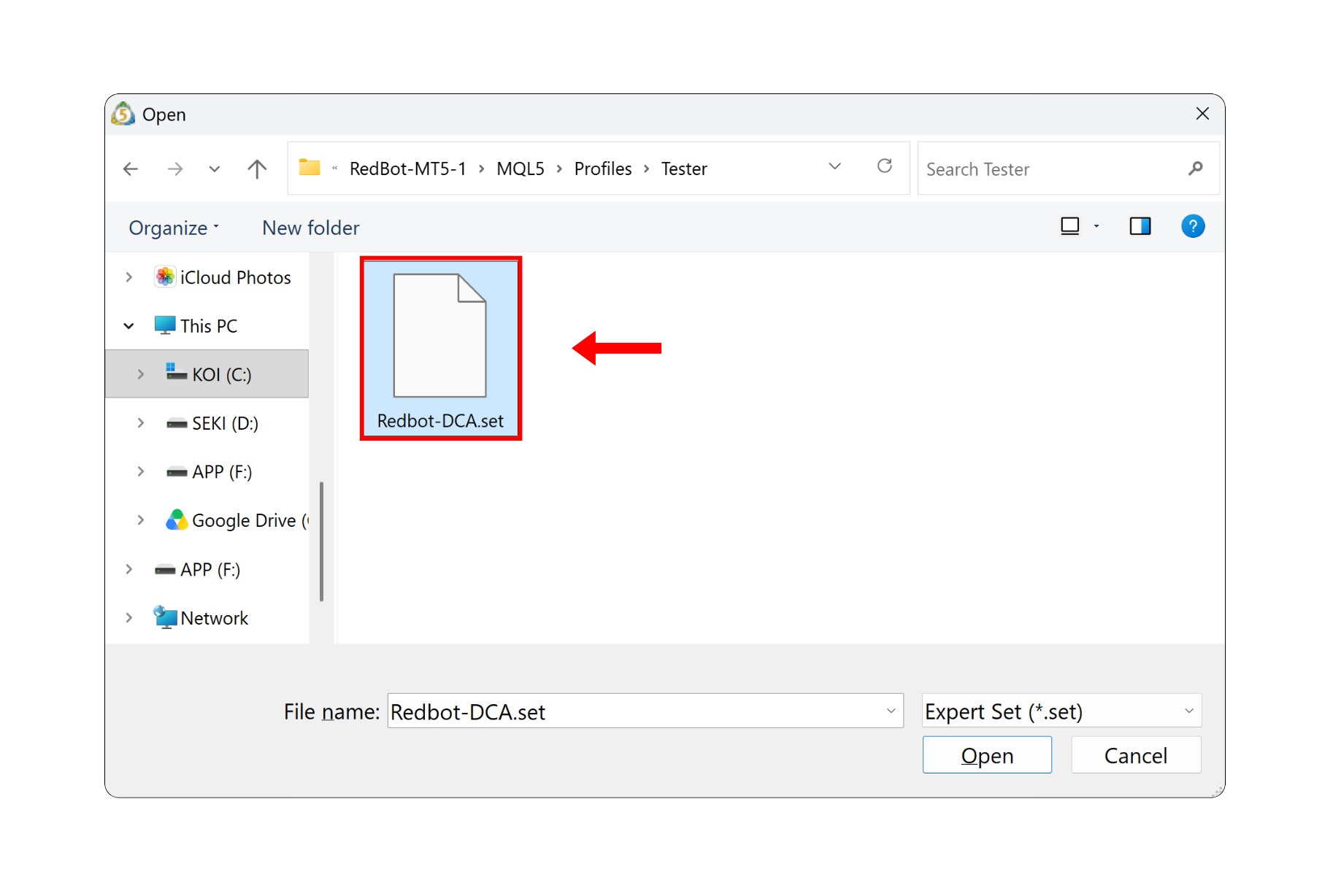
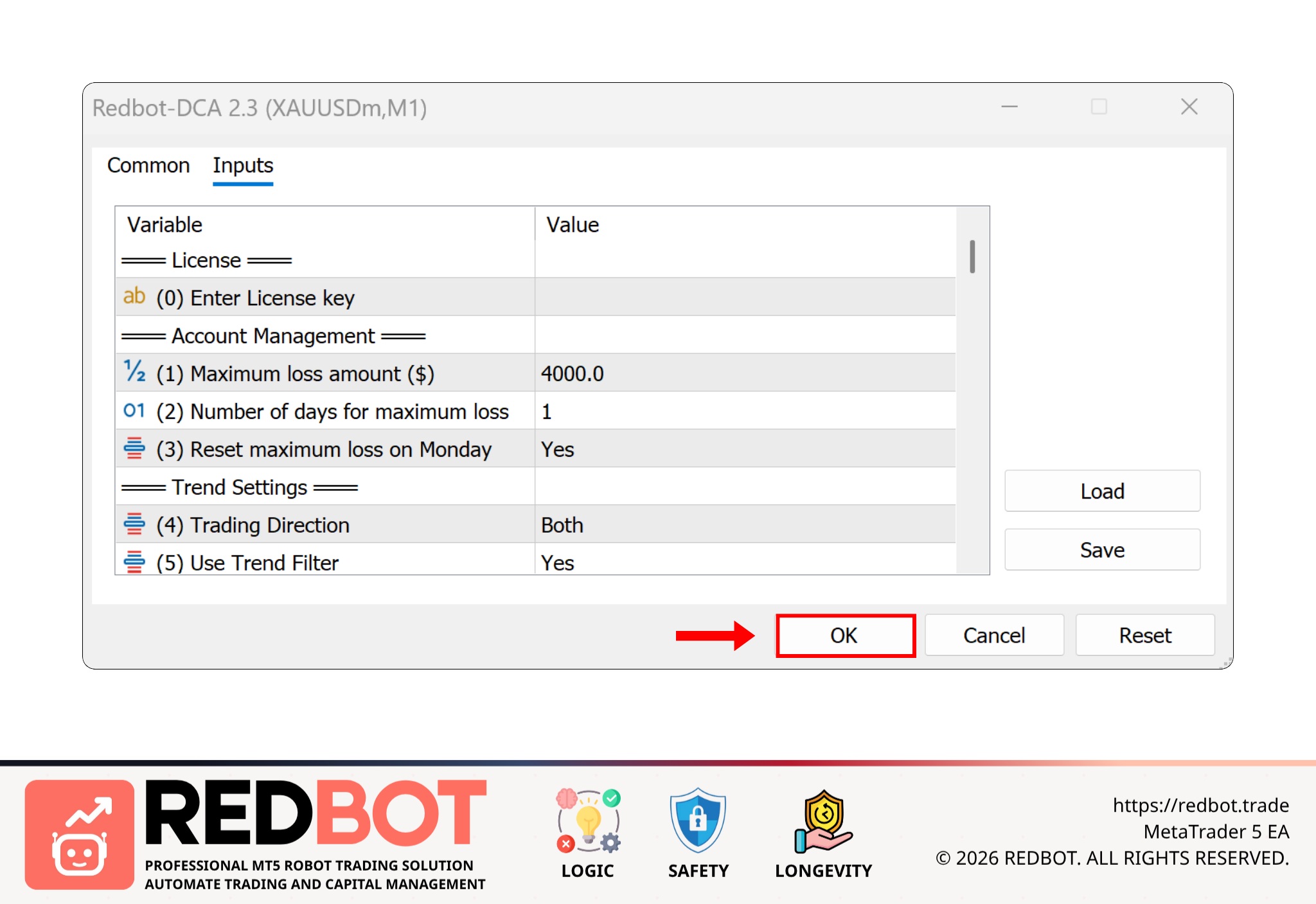
Ahora que RedBot tiene los nuevos parámetros aplicados, haga clic en OK y comience a operar como de costumbre
Comparta esta perspectiva con su red de trading
Si encontró valioso este artículo, ayúdenos a difundir el conocimiento compartiéndolo en sus redes sociales.