GUIDE DE BACKTEST DE REDBOT SUR METATRADER 5
Cet article fournit un guide détaillé sur la façon d'effectuer un backtest précis de RedBot sur la plateforme MT5. Il explique comment vérifier les données historiques, optimiser les paramètres algorithmiques et évaluer les performances du logiciel pour protéger votre capital avant le trading en direct.
Remarque avant le Backtest : Il est recommandé d'utiliser un VPS car le backtest consomme des ressources système et du temps considérables.
Partie 1 : Configuration des paramètres avant le Backtest
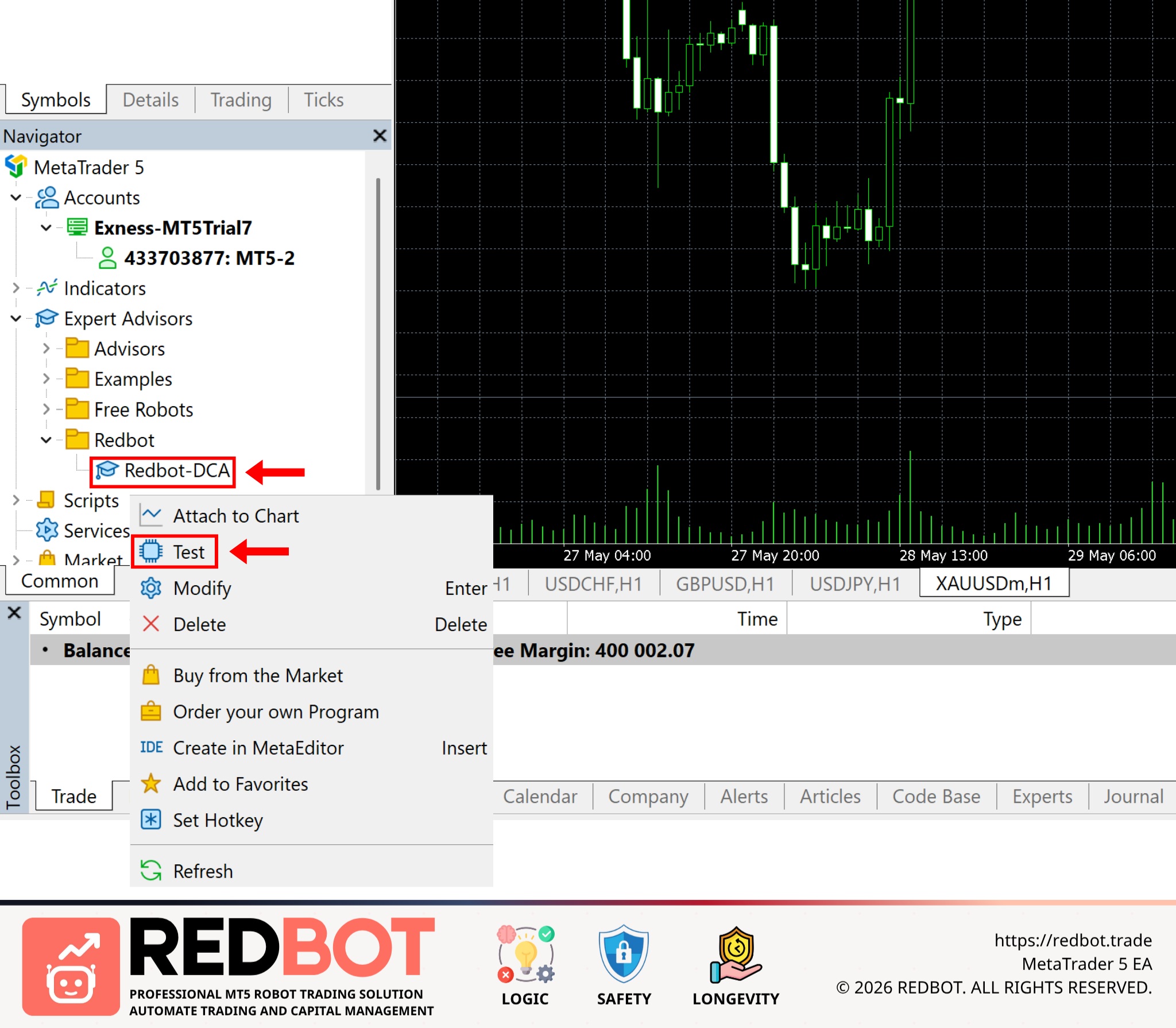
Tout d'abord, ouvrez l'interface de Backtest en faisant un clic droit sur le fichier Redbot-DCA → sélectionnez Tester
L'interface de configuration du Backtest apparaîtra comme indiqué ci-dessous
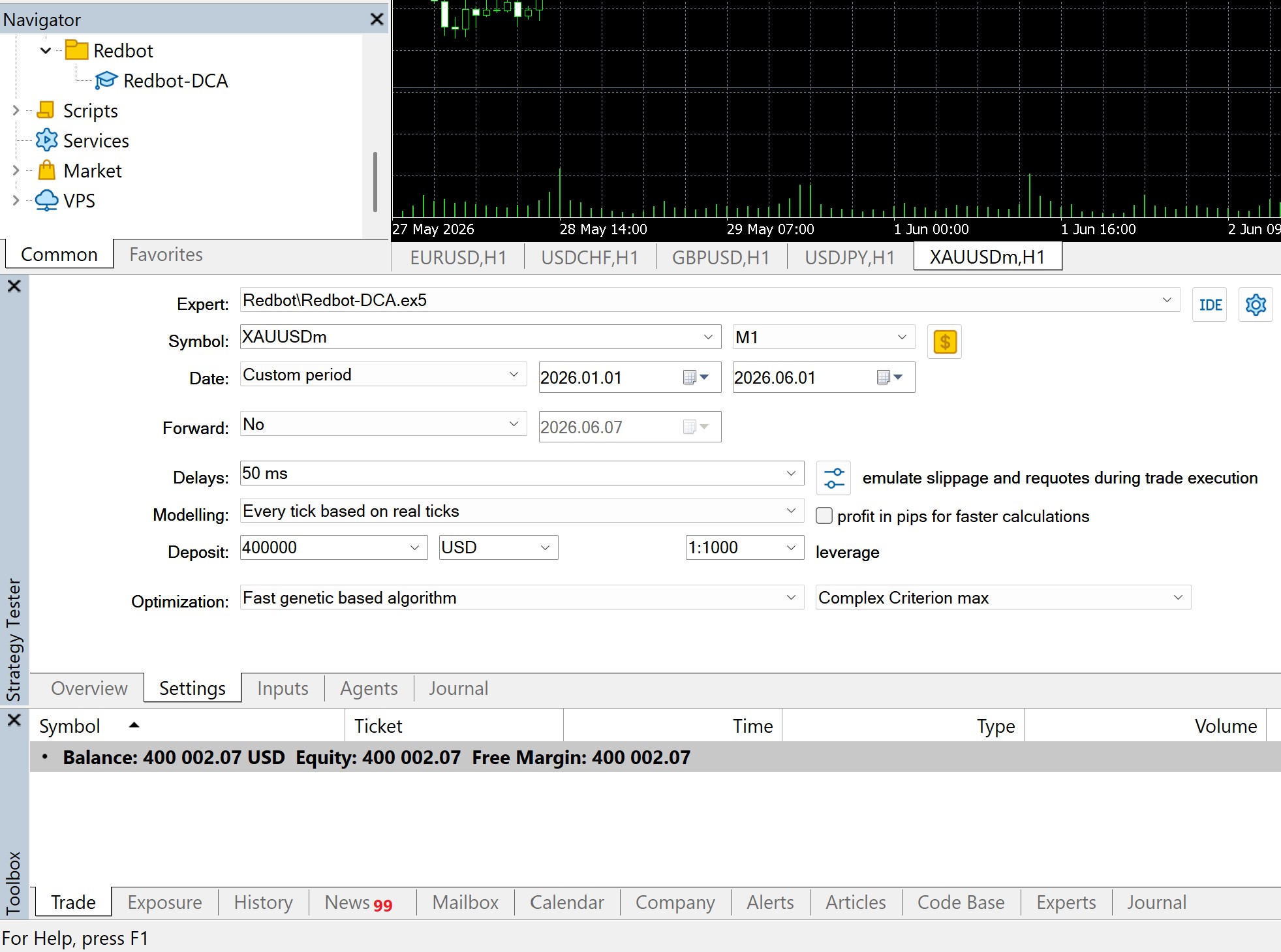
Analyse de chaque paramètre :
Expert : Il s'agit de l'EA (Expert Advisor) que vous souhaitez tester. Par défaut, sélectionnez Redbot-DCA.ex5
Symbole : La paire de trading utilisée pour le backtest. Le paramètre recommandé est XAUUSDm (Or)
Timeframe : L'unité de temps que RedBot utilisera pour lire les données des bougies pour les signaux d'entrée/sortie. Les unités de temps plus petites offrent une précision plus élevée par rapport au temps réel. Le paramètre recommandé est M1
Date : La période que vous souhaitez tester. Il est recommandé de tester sur une période suffisamment longue (6/12/24 mois) pour voir si RedBot reste stable dans diverses conditions de marché
Forward : Ceci est destiné aux tests hors échantillon. Si activé, MT5 divise les données en deux parties : une pour l'optimisation et une pour le test en conditions réelles. Le paramètre recommandé est Non.
Delays : Simule la latence d'exécution des ordres. Pour être plus proche de la réalité, choisissez un délai adapté à votre courtier et à votre connexion VPS. Le paramètre recommandé est 50 ms
Modélisation : Comment MT5 génère les données de prix pour le backtest. Le paramètre recommandé est Chaque tick basé sur des ticks réels
Dépôt : Votre capital initial. Définissez-le au montant avec lequel vous avez l'intention de trader pour une évaluation plus précise. Le paramètre recommandé est 400 000 USD
Effet de levier : Affecte la marge requise pour ouvrir des ordres. Le paramètre recommandé est 1:1000
Optimisation : Cela exécute l'optimisation des paramètres. MT5 essaiera diverses combinaisons pour trouver la meilleure configuration. Vous pouvez choisir Algorithme complet lent ou Algorithme génétique rapide selon les spécifications de votre PC/VPS. L'algorithme complet lent est plus lent mais plus approfondi, tandis que l'algorithme génétique rapide est plus rapide et donne la priorité aux stratégies rentables.
Critère : Les critères que MT5 utilise pour classer les résultats d'optimisation. Le paramètre recommandé est Critère complexe max
Continuez vers l'onglet Entrées pour passer aux paramètres de RedBot
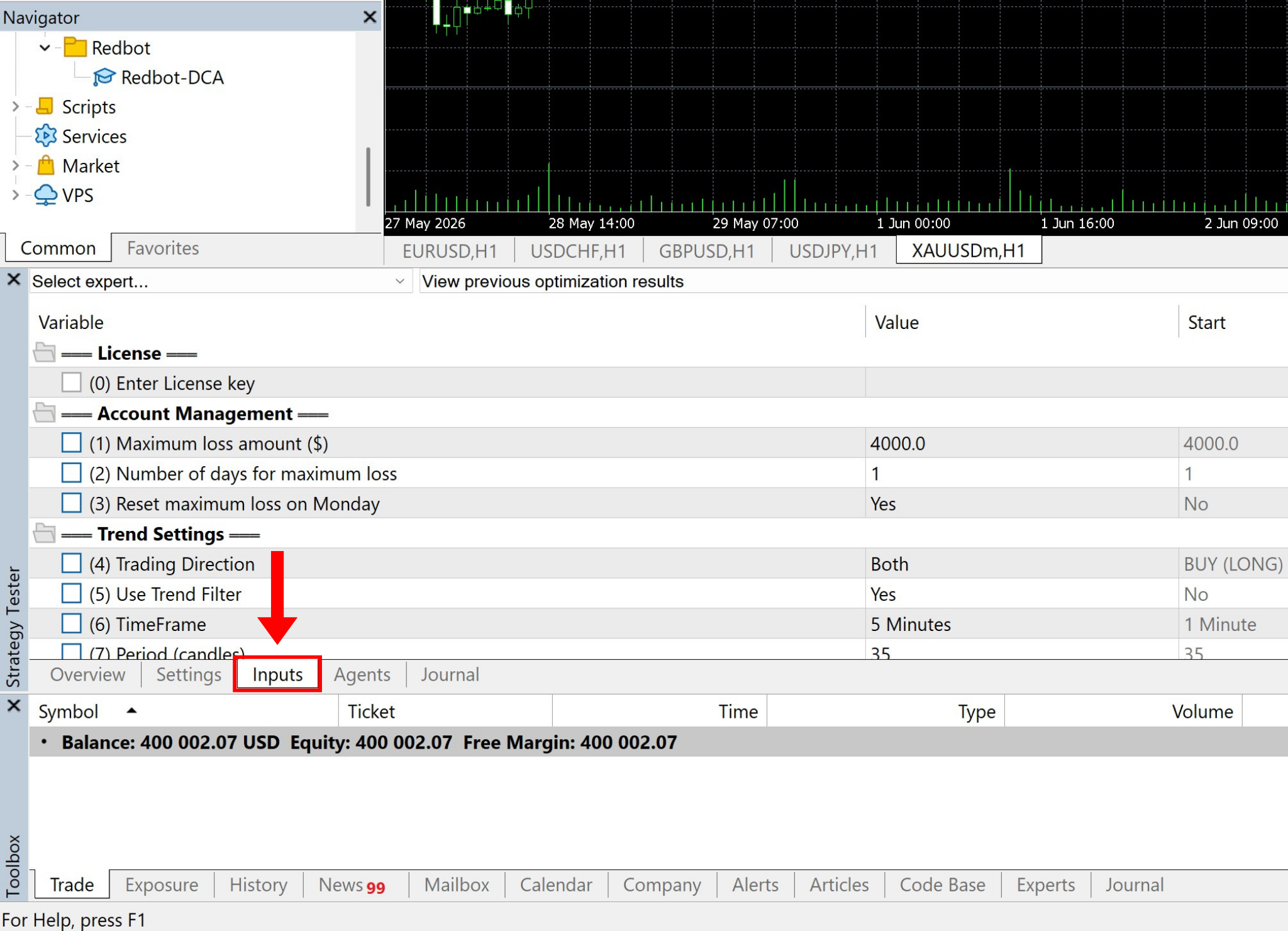
Ici, les paramètres opérationnels de RedBot sont affichés en détail. Pour une meilleure compréhension, vous pouvez vous référer à l'article [Guide complet des paramètres fonctionnels de Redbot]. Lorsque vous devez tester un paramètre spécifique, cochez la case vide à côté de l'élément et modifiez la valeur comme souhaité
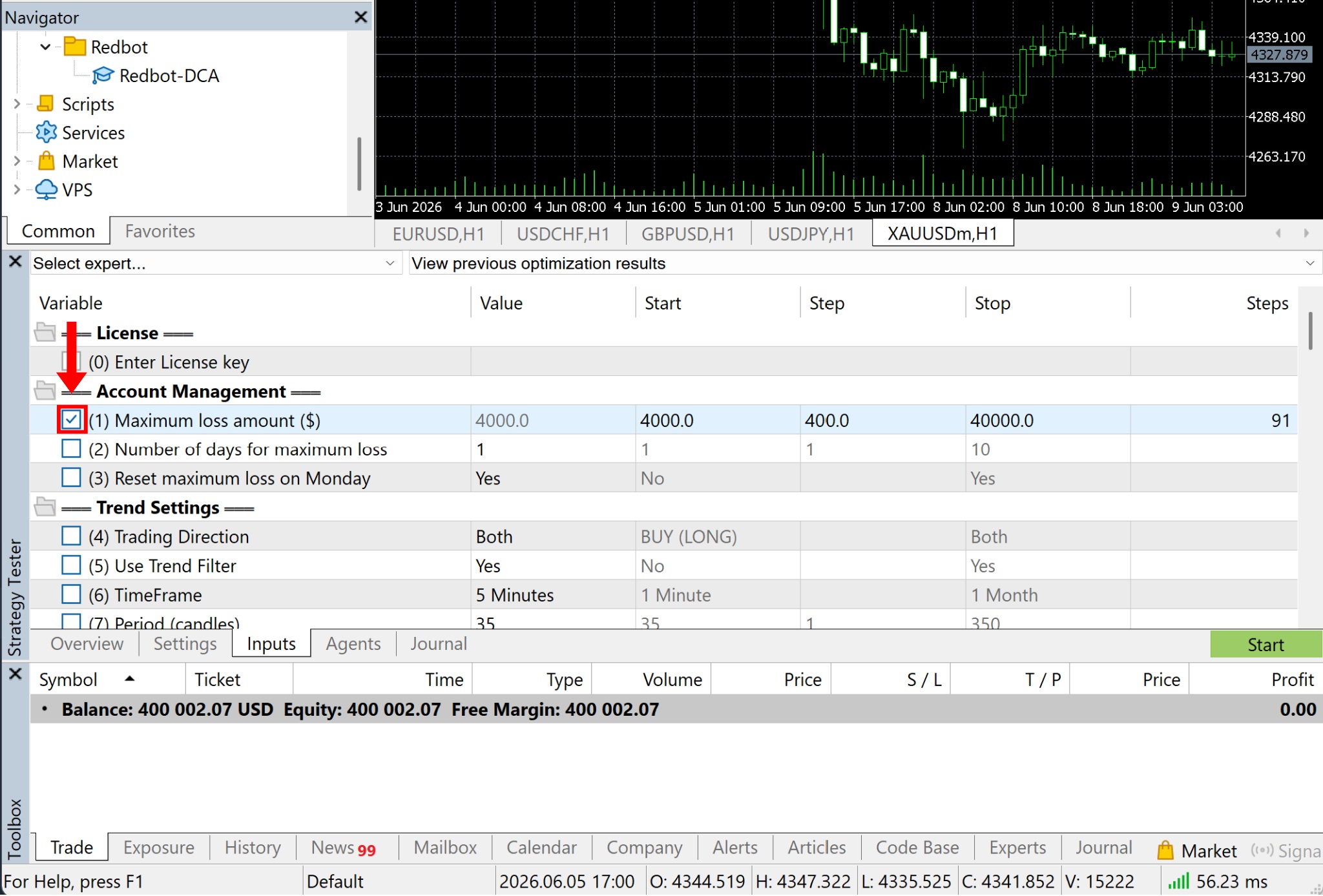
Explication des colonnes de valeurs :
Valeur : La valeur actuellement utilisée pour le test. Si vous ne sélectionnez pas cet élément pour le backtest, RedBot fonctionnera en utilisant cette valeur
Début : La valeur de départ de la plage d'optimisation. L'exemple de référence est 4000
Pas : L'incrément entre les tentatives de test. L'exemple de référence est 400
Fin : La valeur de fin de la plage d'optimisation. L'exemple de référence est 40000
Étapes : Le nombre de valeurs à tester pendant l'optimisation. L'exemple de référence est 91, ce qui signifie que RedBot testera plusieurs niveaux de 4000 à 40000 avec un pas de 400
Partie 2 : Exécution du Backtest
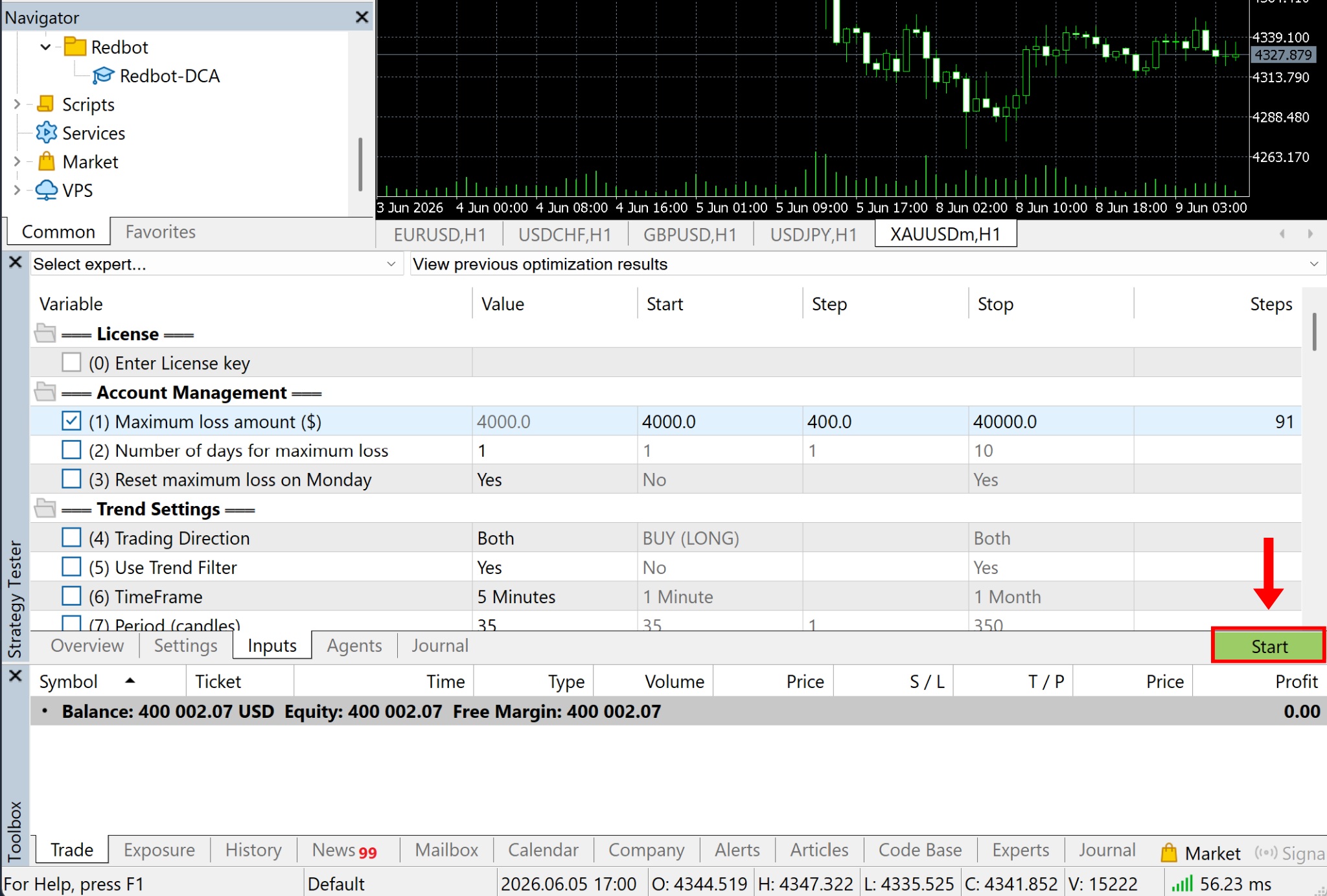
Après avoir défini les paramètres, cliquez sur le bouton Démarrer dans le coin inférieur droit pour commencer le backtest
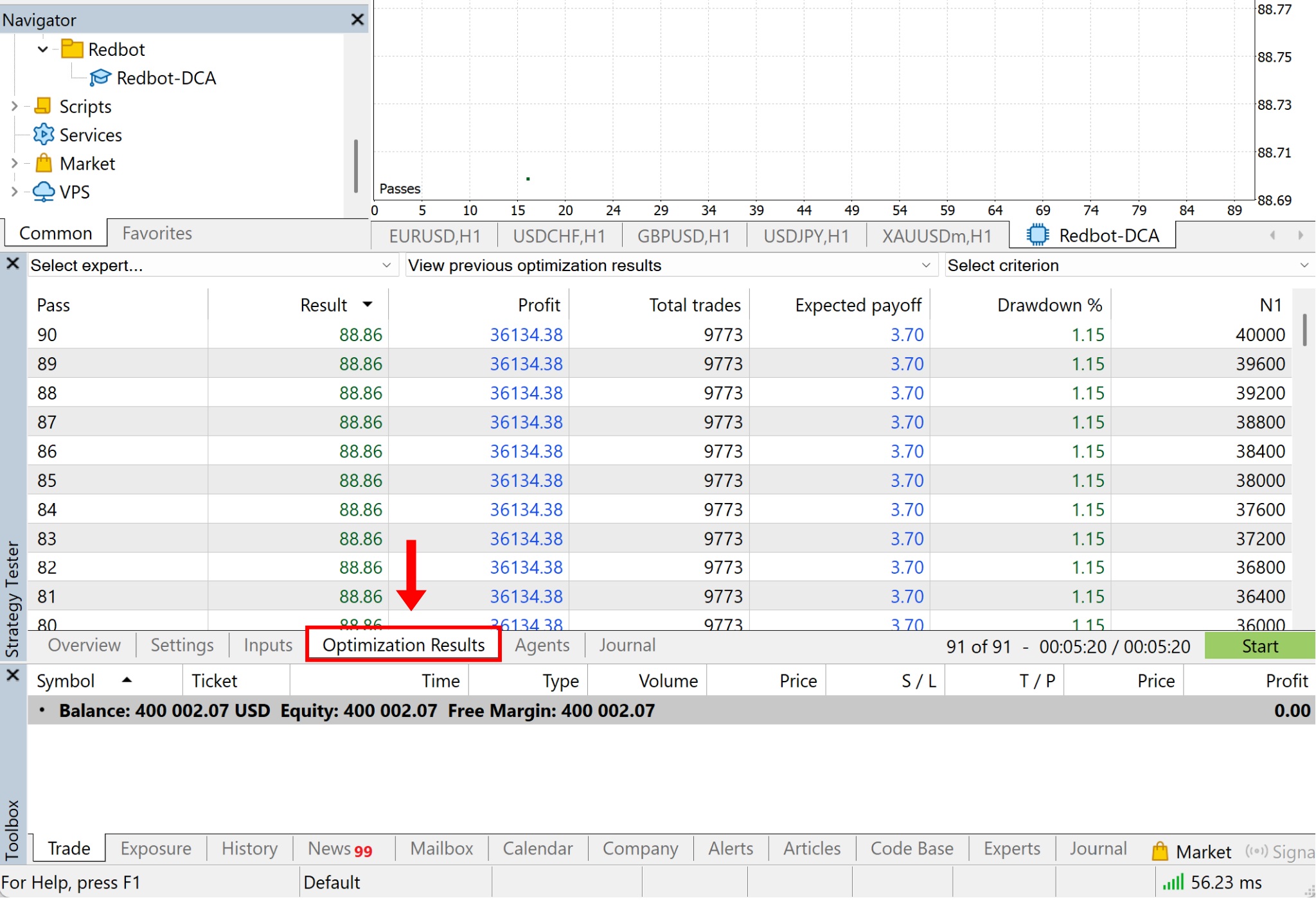
La vitesse dépend du nombre de paramètres que vous souhaitez tester. Une fois terminé, cliquez sur Résultats de l'optimisation pour voir tous les résultats
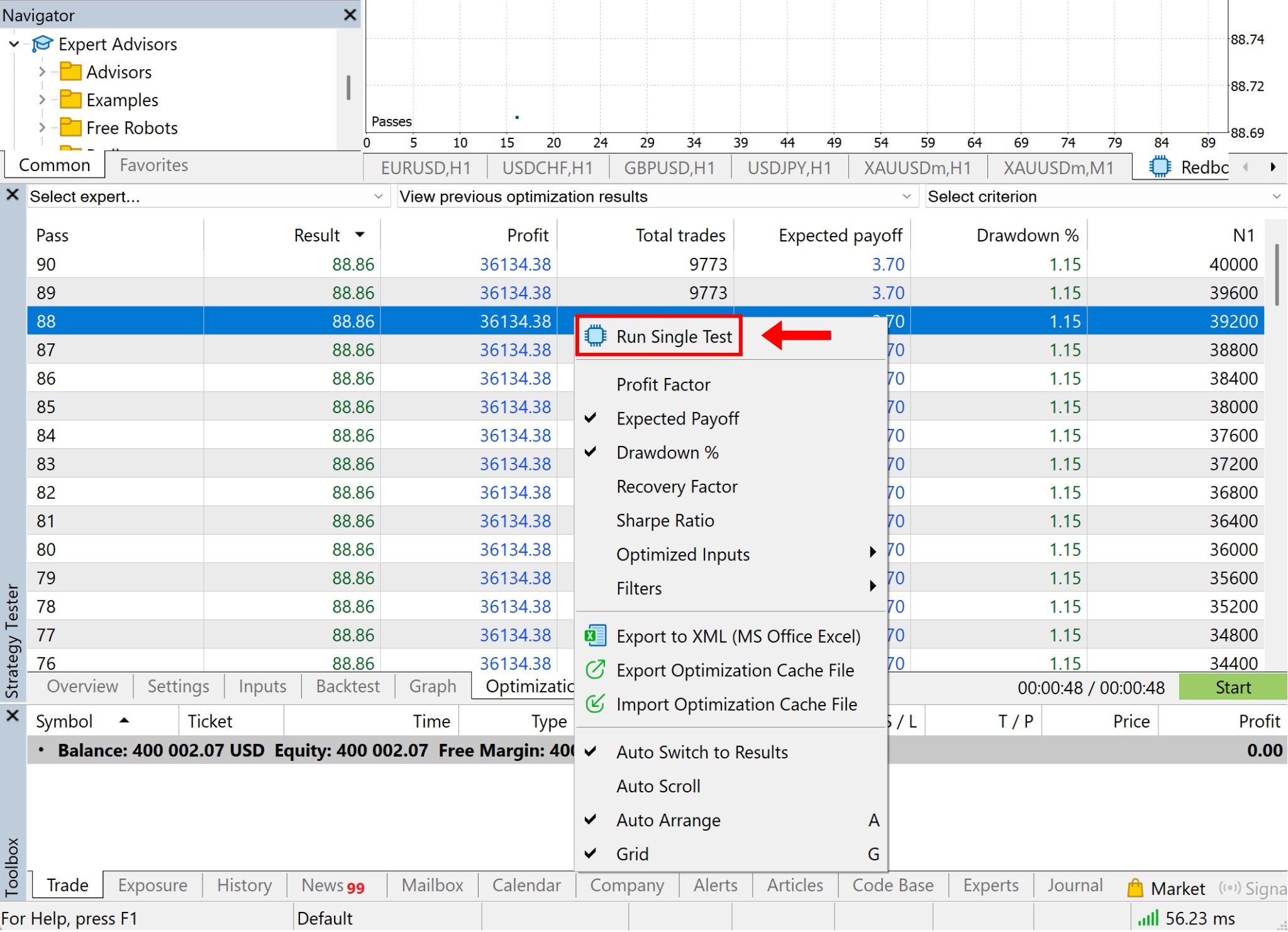
Dans la liste des résultats, faites un clic droit sur le résultat que vous souhaitez voir en détail → puis sélectionnez Exécuter un test unique
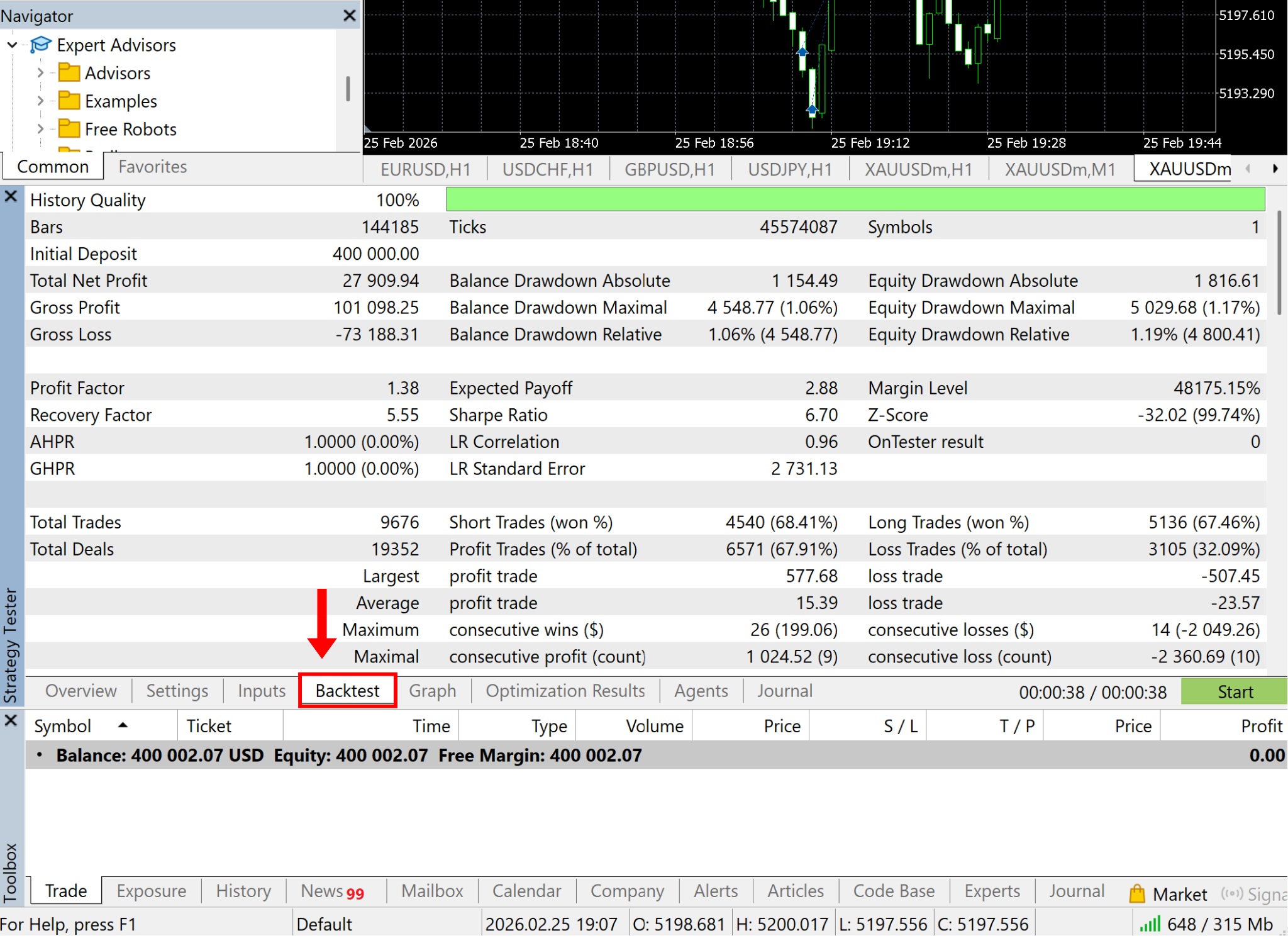
Après l'exécution, cliquez sur l'onglet Backtest pour afficher toutes les métriques du résultat sélectionné
Partie 3 : Enregistrer et charger les paramètres pour RedBot
Une fois que vous avez sélectionné un résultat qui correspond à votre stratégie, vous pouvez l'enregistrer en allant dans l'onglet Entrées → faites un clic droit dans une zone vide → sélectionnez Enregistrer
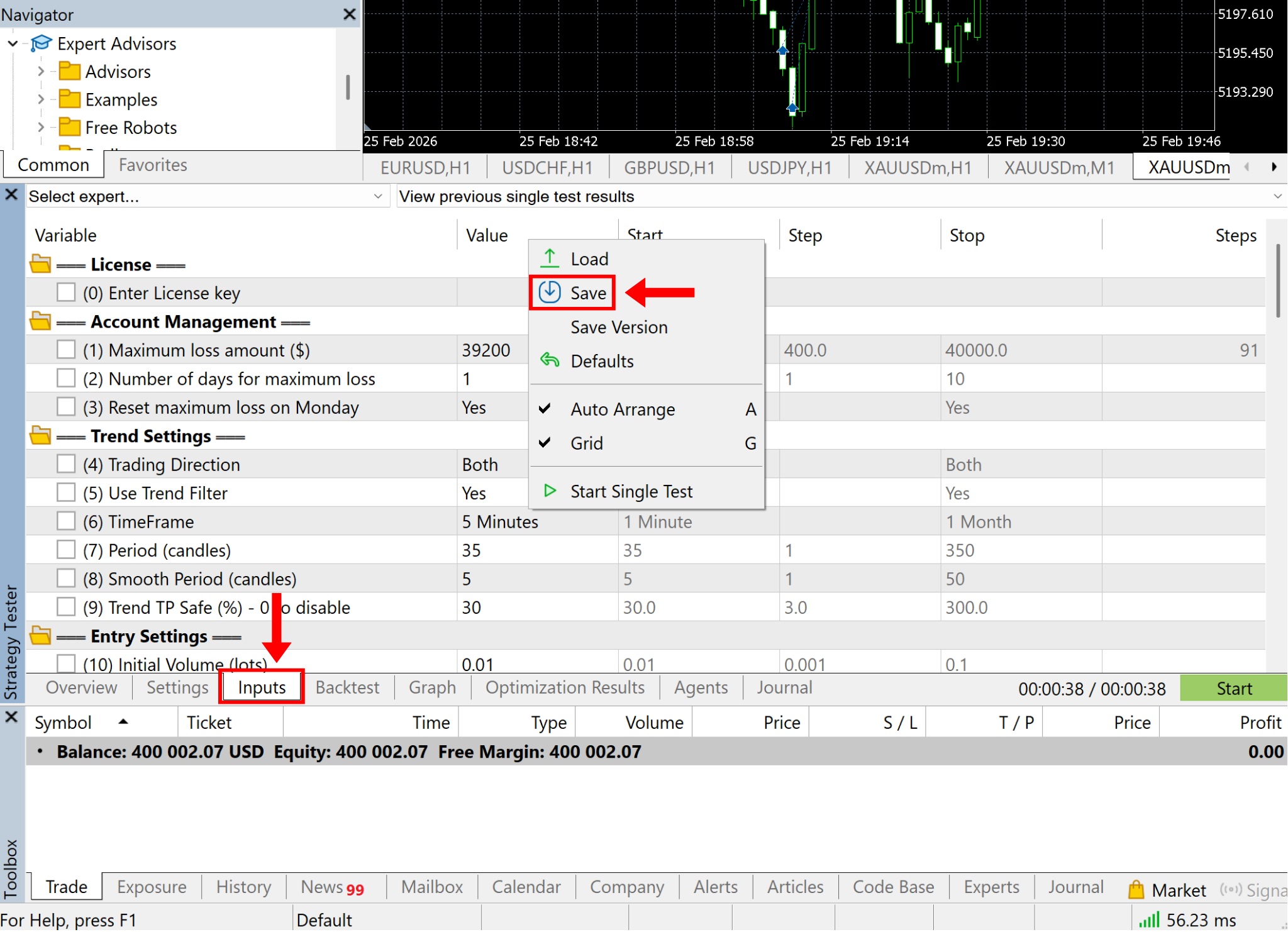
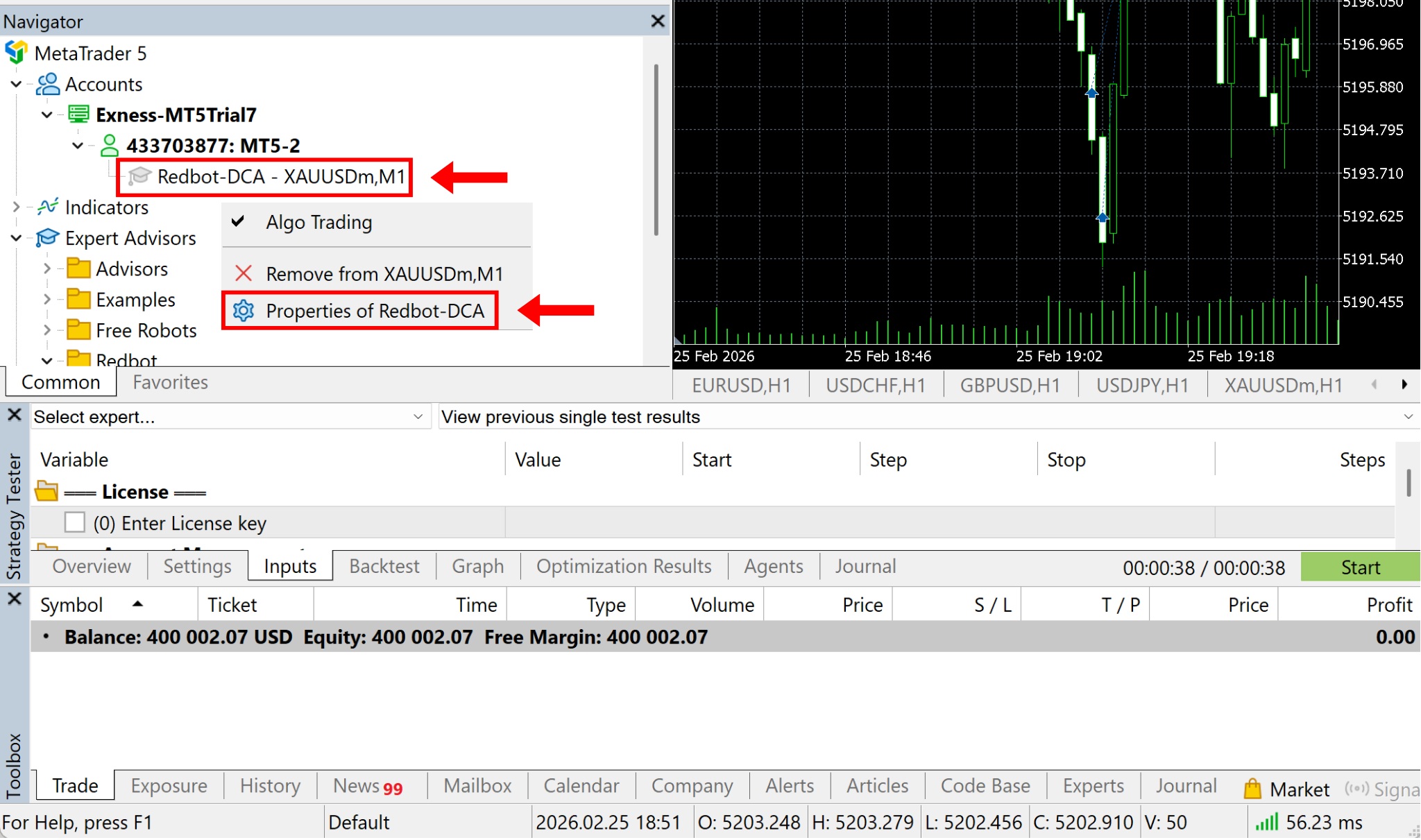
Le fichier enregistré aura un format .set. Pour appliquer cet ensemble de paramètres à RedBot pour le fonctionnement, faites un clic droit sur Redbot-DCA → puis sélectionnez Propriétés de Redbot-DCA
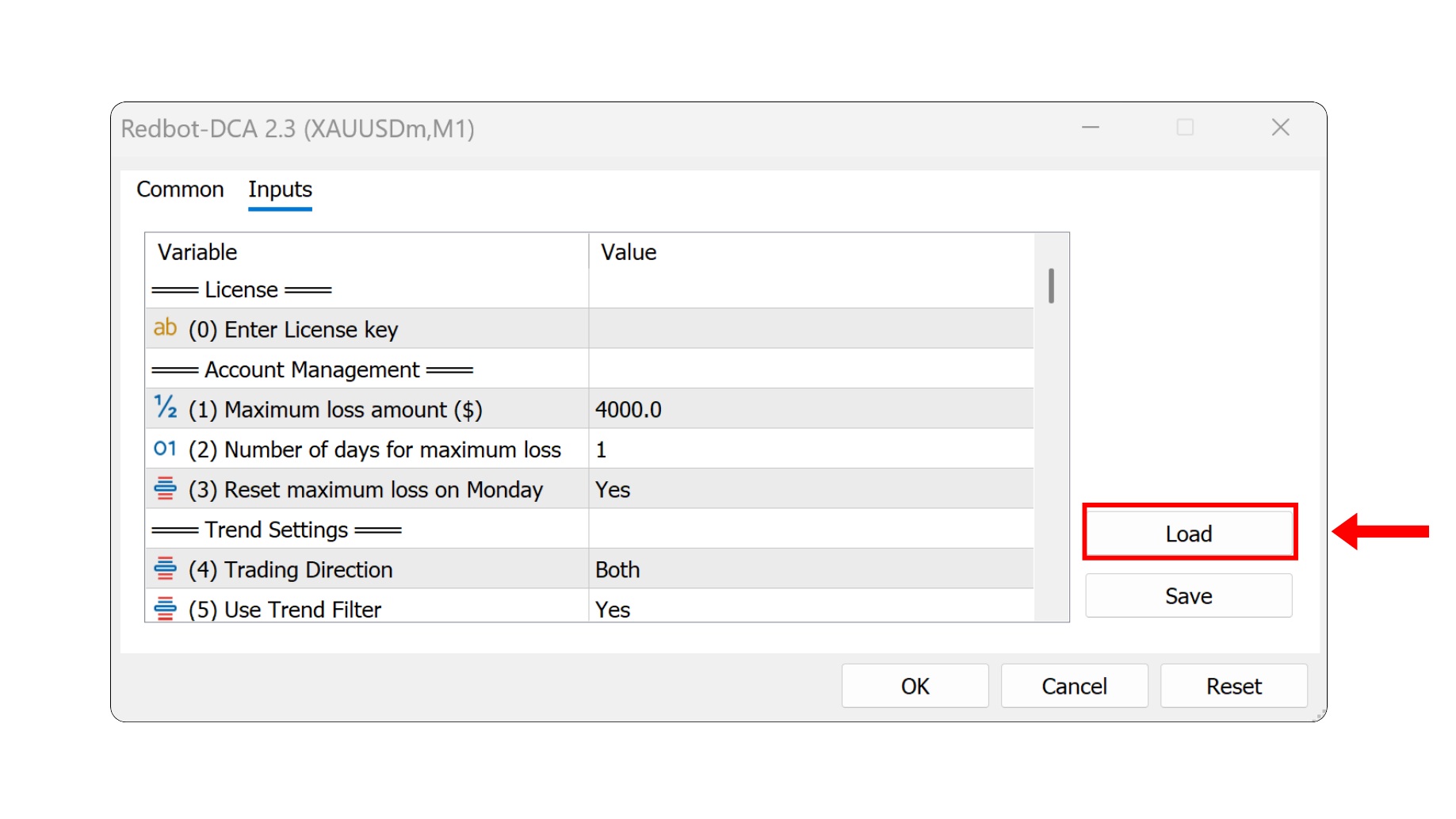
Dans l'onglet Entrées, cliquez sur le bouton Charger
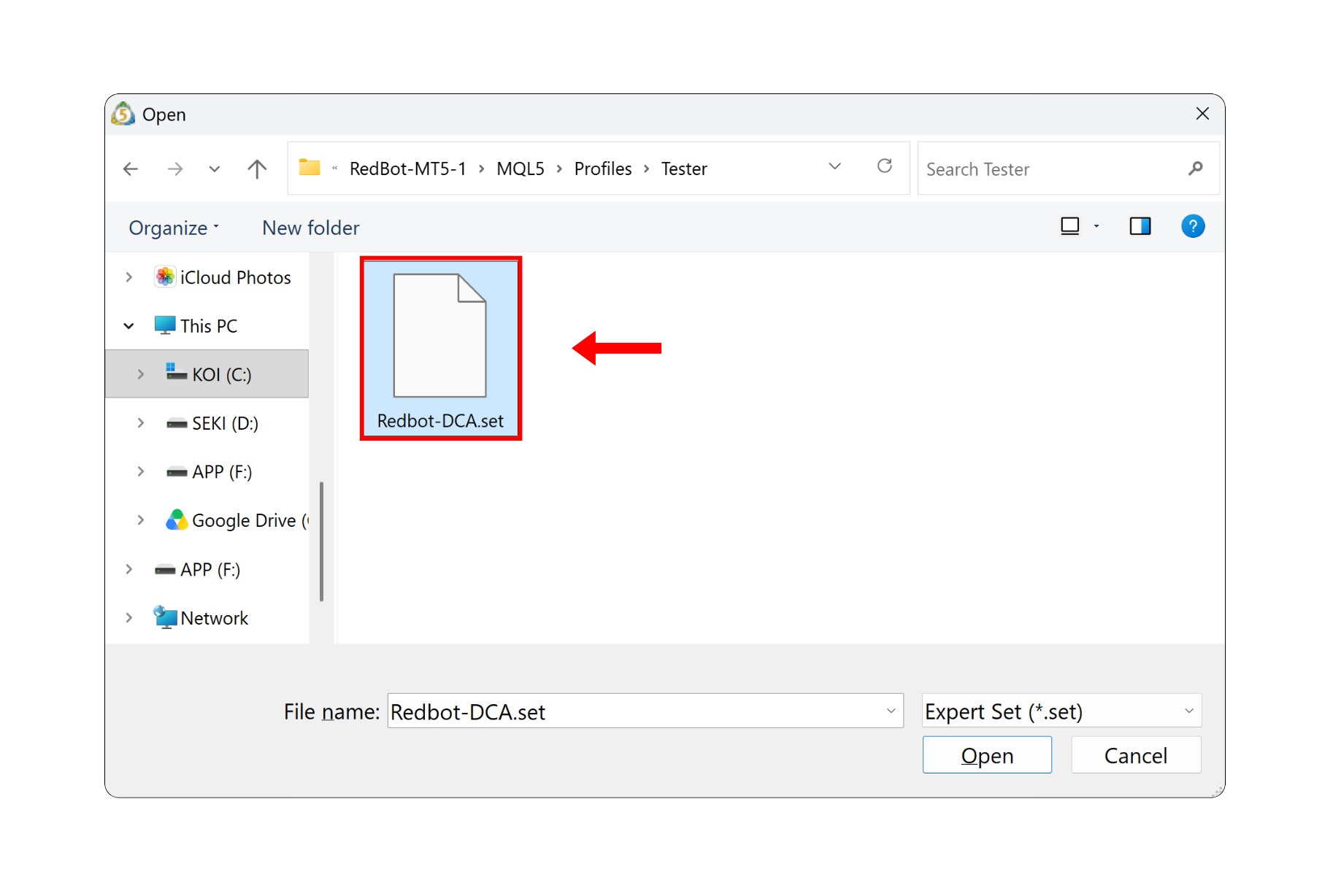
Sélectionnez le fichier de configuration que vous avez enregistré, puis cliquez sur Ouvrir
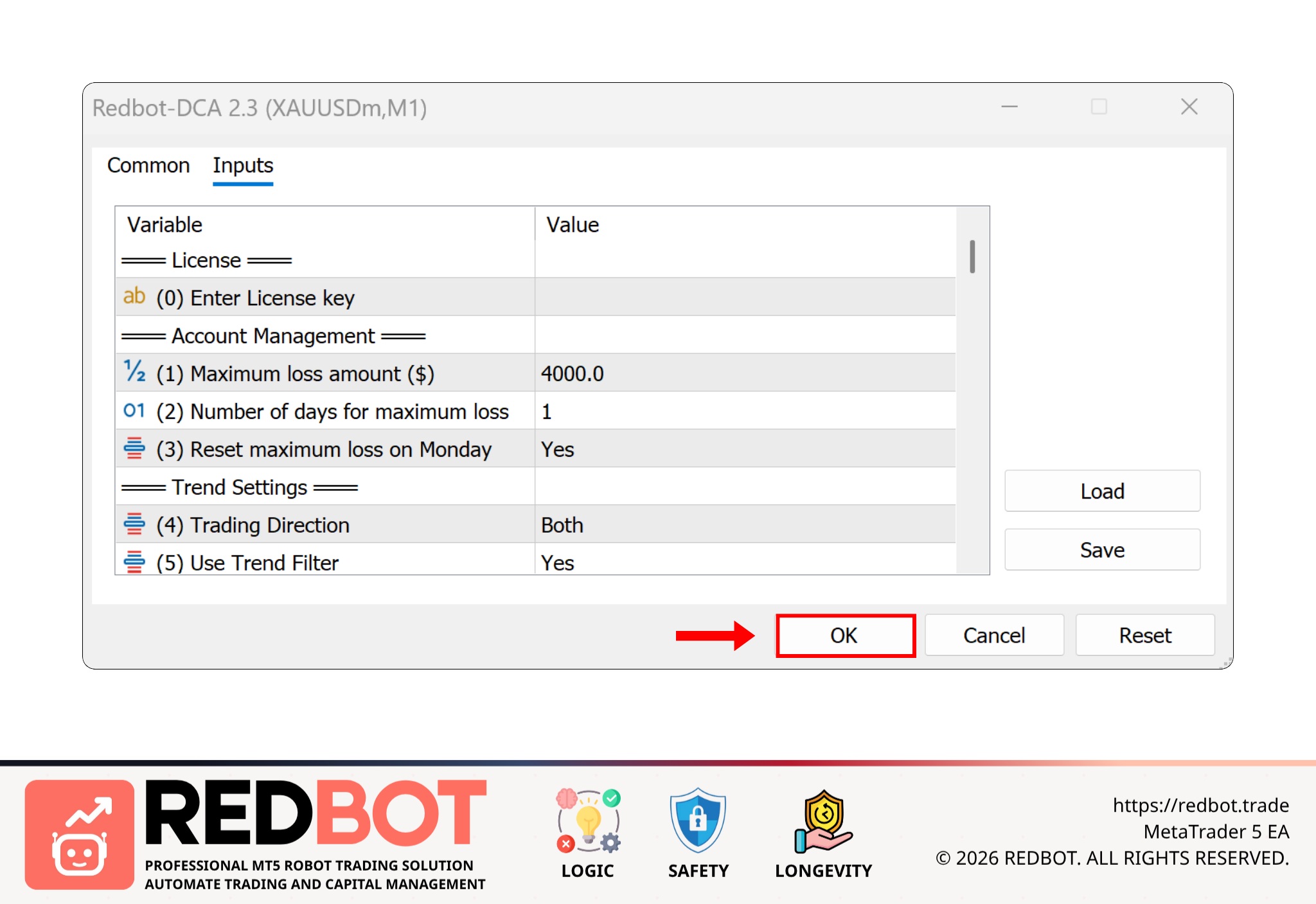
Maintenant que RedBot a les nouveaux paramètres appliqués, cliquez sur OK et commencez à fonctionner comme d'habitude
Partagez cette analyse avec votre réseau de trading
Si vous avez trouvé cet article utile, aidez-nous à diffuser les connaissances en le partageant sur vos réseaux sociaux.