GUIA COMPLETO DE PARÂMETROS FUNCIONAIS DO REDBOT
Bem-vindo à central de controle do RedBot. Para garantir que o RedBot opere com segurança e gere lucros sustentáveis, abaixo está um detalhamento das funções e configurações padrão otimizadas pela nossa equipe de especialistas.

Informações Importantes
O RedBot funciona em todos os tipos de conta e em todos os ativos permitidos pela Corretora.
Todas as instruções e parâmetros padrão abaixo foram projetados especificamente para contas Cent (USC) com uma faixa de capital recomendada de $40.000 USC a $400.000 USC (Equivalente a $400 USD a $4.000 USD em capital real) – Representando uma exposição de risco estritamente controlada de 1% a 10% – Ativo de negociação: XAUUSD (Ouro). As contas Cent operam com uma taxa de conversão de 1:100; depositar $100 USD será convertido em $10.000 USC.
(0) Inserir chave de licença: É aqui que você insere sua Chave de Licença para usar o RedBot. Você pode ver o guia sobre como comprar uma chave através deste link. Nota: Contas DEMO não requerem uma chave.
1. Gerenciamento de Conta
Abaixo está a interface de configurações de Gerenciamento de Conta no RedBot (Figura 1)
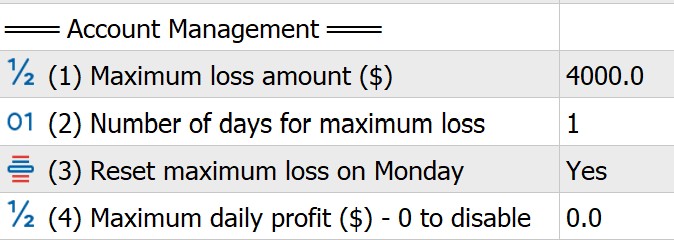
Gerenciamento de capital central para proteger sua conta.
(1) Valor máximo de perda ($): O total máximo de perda permitido por dia. O parâmetro padrão é $4.000. Se a volatilidade extrema do mercado fizer com que a conta atinja este nível de perda dentro de um dia, o RedBot irá congelar imediatamente e parar de negociar para proteger o capital restante.
(2) Número de dias para perda máxima: O padrão é 1. Este item funciona em conjunto com o item (1). Isso significa que uma perda máxima de $4.000 é permitida por dia; se definido como 3, permite uma perda máxima de $4.000 ao longo de 3 dias consecutivos.
(3) Redefinir perda máxima na segunda-feira: O padrão é SIM. Isso significa que, independentemente do valor definido no item (2), o nível de perda é redefinido para 0 na segunda-feira, permitindo que o RedBot negocie normalmente.
(4) Lucro Diário Máximo ($) - 0 é desativado: O lucro total máximo permitido por dia. O padrão é 0 (desativado).
2. Configurações de Tendência
Abaixo está a interface de Configurações de Tendência no RedBot (Figura 2)
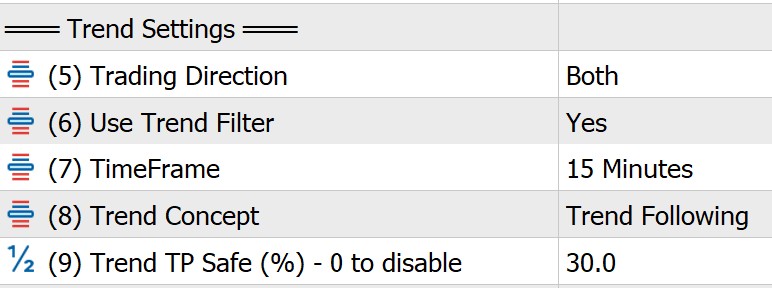
“A tendência é sua amiga”; entrar em negociações na direção da tendência do mercado geralmente gera lucros maiores. Portanto, o RedBot inclui uma função de acompanhamento de tendência para os traders personalizarem.
(5) Direção de Negociação: Selecione a direção da negociação. O padrão é Ambos.
(6) Usar Filtro de Tendência: O padrão é SIM. Este é o sistema automatizado de identificação de tendência do RedBot, capaz de detectar rapidamente as tendências do mercado para ajudar a aumentar os lucros dos traders.
(7) Time Frames: Este é o timeframe que o RedBot usa para extrair dados para cálculos e identificação de tendência. O padrão é 5 Minutos (M5).
(8) Conceito de Tendência: Seleciona a filosofia de negociação com base na tendência de mercado identificada. Seguir Tendência (Trend Following): O RedBot negocia na direção da tendência, Reversão de Tendência (Trend Reversal): O RedBot negocia pontos de virada do mercado. O padrão é Seguir Tendência.
(9) TP Seguro de Tendência (%) - 0 para desativar: O padrão é 30.
3. Configurações de Entrada
Abaixo está a interface de Configurações de Entrada no RedBot (Figura 3)
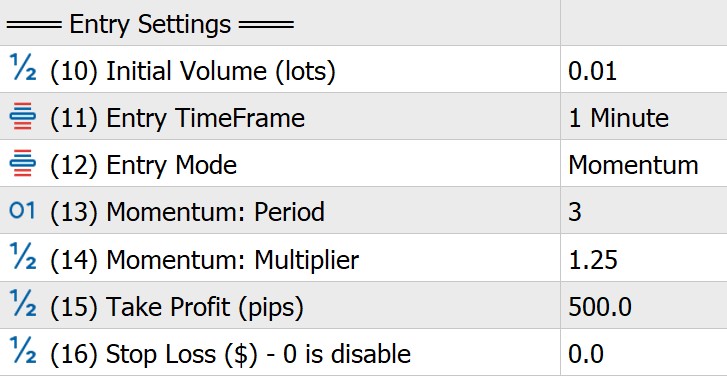
Condições para encontrar uma Entrada.
(10) Volume Inicial (lots): O volume para a Entrada inicial. Medido em Lotes. O padrão é 0,01.
(11) TimeFrame de Entrada: O timeframe que o Bot usa para extrair dados para cálculos de ponto de entrada. O padrão é 1 Minuto (M1).
(12) Modo de Entrada: Este item funciona em conjunto com o item (11). O padrão é Momentum. O RedBot irá escanear o Momentum para calcular e encontrar um ponto de entrada.
(13) Momentum: Período (velas): Este item funciona em conjunto com o item (12). O padrão é 3, o que significa que o RedBot irá escanear dados nas 3 velas M1 mais recentes para cálculos.
(14) Momentum: Multiplicador: Este item funciona em conjunto com o item (13). O coeficiente de momentum usado para verificar uma Entrada - quanto maior o coeficiente, mais difícil é obter uma Entrada. O padrão é 1,25.
(15) Take Profit (pips): O ponto de realização de lucro. Medido em pips. O padrão é 500.
(16) Stop Loss ($) - 0 é desativado: O ponto de stop-loss. Medido em $. Se o SL for definido como 0 na Entrada, o sistema cortará as perdas quando o valor de SL for atingido em um dos seguintes: (28) SL DCA Positivo, (40) DCA Negativo, ou (1) Valor máximo de perda.
4. Configurações de DCA Positivo
Abaixo está a interface de Configurações de DCA Positivo no RedBot (Figura 4)
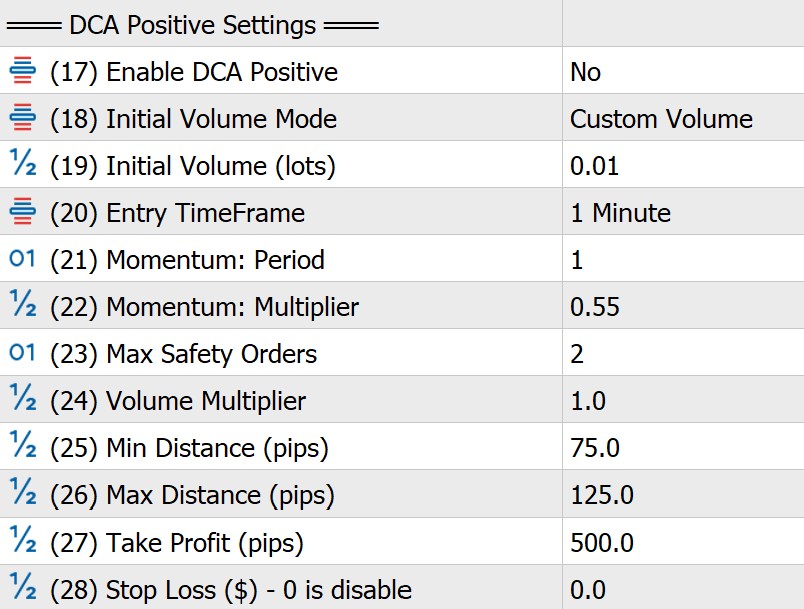
DCA Positivo significa adicionar mais ordens quando a Entrada inicial já está lucrativa.
(17) Habilitar DCA Positivo: O padrão é NÃO - Desativado.
(18) Modo de Volume Inicial: Modo de entrada de volume.
(19) Volume Inicial (lots): Volume para a Entrada de DCA Positivo. Medido em Lotes.
(20) TimeFrame de Entrada: O timeframe que o Bot usa para extrair dados para cálculos de entrada baseados em momentum.
(21) Momentum: Período: Este item funciona em conjunto com o item (20). Se definido como 1, o RedBot irá escanear dados na 1 vela M1 mais recente para cálculos.
(22) Momentum: Multiplicador: Este item funciona em conjunto com o item (21). O coeficiente de momentum usado para verificar o ponto de entrada de DCA Positivo - quanto maior o coeficiente, mais difícil é entrar em uma negociação.
(23) Ordens de Segurança Máximas: O número máximo de ordens de DCA Positivo permitidas.
(24) Multiplicador de Volume: O multiplicador de volume para ordens de DCA Positivo. Se definido como 1, significa que os volumes das ordens de DCA não mudam.
(25) Distância Mínima (pips): A distância mínima permitida para entrar em uma ordem de DCA Positivo. Medido em pips.
(26) Distância Máxima (pips): A distância máxima permitida para entrar em uma ordem de DCA Positivo. Medido em pips.
(27) Take Profit (pips): Este é o ponto de realização de lucro calculado com base no preço médio das ordens de DCA Positivo e de Entrada. Medido em pips.
(28) Stop Loss ($) - 0 é desativado: O ponto de stop-loss. Medido em $. Se o SL for definido como 0 no DCA Positivo, o sistema cortará as perdas quando o valor de SL for atingido em um dos seguintes: (40) DCA Negativo ou (1) Valor máximo de perda.
5. Configurações de DCA Negativo
Abaixo está a interface de Configurações de DCA Negativo no RedBot (Figura 5)
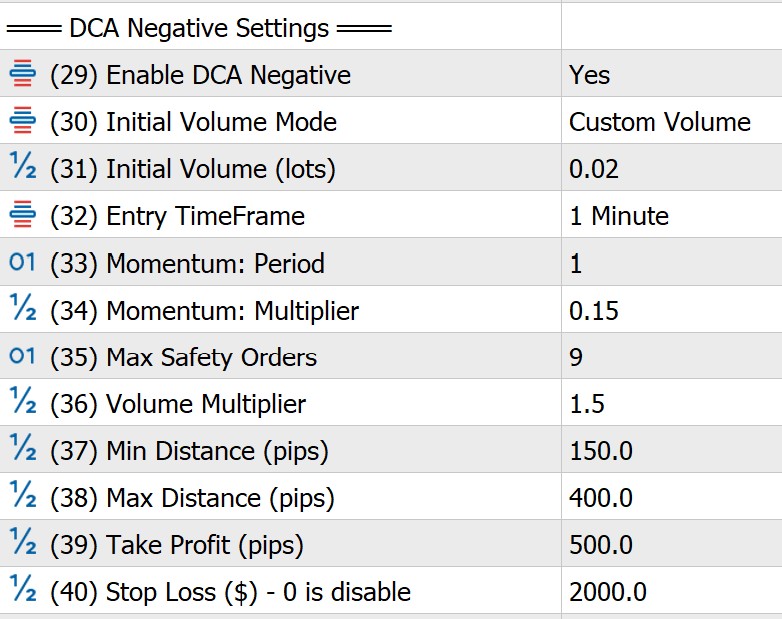
DCA Negativo significa fazer DCA quando as ordens anteriores estão atualmente com prejuízo.
(29) Habilitar DCA Negativo: O padrão é SIM - Ativado.
(30) Modo de Volume Inicial: Modo de entrada de volume. O padrão é Volume Personalizado.
(31) Volume Inicial (lots): Volume para a Entrada de DCA Negativo. Medido em Lotes. O padrão é 0,02.
(32) TimeFrame de Entrada: O timeframe que o Bot usa para extrair dados para cálculos de entrada baseados em momentum. O padrão é M1 (1 minuto).
(33) Momentum: Período: Este item funciona em conjunto com o item (32). O padrão é 1. Se definido como 1, o RedBot irá escanear dados na 1 vela M1 mais recente para cálculos.
(34) Momentum: Multiplicador: Este item funciona em conjunto com o item (33). O coeficiente de momentum usado para verificar o ponto de entrada de DCA Negativo - quanto maior o coeficiente, mais difícil é entrar em uma negociação. O padrão é 0,15.
(35) Ordens de Segurança Máximas: O número máximo de ordens de DCA Negativo permitidas. O padrão é 9.
(36) Multiplicador de Volume: O multiplicador de volume para ordens de DCA Negativo. O padrão é 1,5. Este parâmetro é muito importante e deve ser cuidadosamente testado (backtested) para encontrar a configuração apropriada para cada estratégia e tipo de ativo.
(37) Distância Mínima (pips): A distância mínima permitida para entrar em uma ordem de DCA Negativo. Medido em pips. O padrão é 150.
(38) Distância Máxima (pips): A distância máxima permitida para entrar em uma ordem de DCA Negativo. Medido em pips. O padrão é 400.
(39) Take Profit (pips): Este é o ponto de realização de lucro calculado com base no preço médio das ordens de DCA Negativo e de Entrada. Medido em pips. O padrão é 500.
(40) Stop Loss ($) - 0 é desativado: O ponto de stop-loss do DCA Negativo. Medido em $. Se o SL for definido como 0 no DCA Negativo, o sistema cortará as perdas quando o (1) Valor máximo de perda for atingido. O padrão é 2000.
6. DCA Negativo Dinâmico
Abaixo está a interface de DCA Negativo Dinâmico no RedBot (Figura 6)
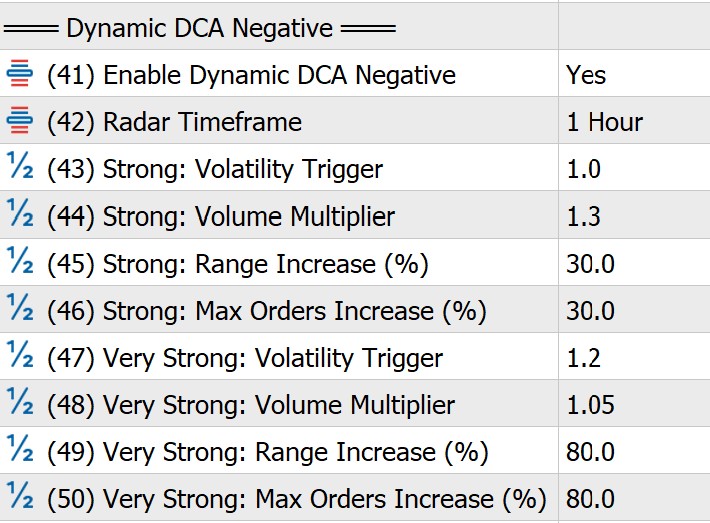
Este é um recurso semelhante a um Radar, projetado para detectar mudanças precoces no mercado, ajustando automaticamente a distância do passo do DCA negativo, o multiplicador de volume e o número máximo de ordens de DCA negativo. Através deste recurso, a condição do mercado é classificada em 3 estados distintos:
Normal
Forte
Muito Forte
Se o Radar detectar que o momentum do mercado está se intensificando, o sistema ampliará automaticamente a distância do DCA, reduzirá o multiplicador de volume e expandirá o número máximo de ordens de DCA negativo. O custo real para o limite de Stop Loss (SL) permanece estritamente inalterado!
(41) Habilitar DCA Negativo Dinâmico: O padrão é SIM - Ativado.
(42) Timeframe do Radar: O timeframe específico do gráfico de velas utilizado pelo algoritmo do Radar para calcular a velocidade do mercado e a expansão do momentum. O padrão é H1 (1 hora).
(43) Forte: Gatilho de Volatilidade: O limite matemático que define um mercado "Forte". Quando a volatilidade de mercado calculada excede este valor, o Radar transita imediatamente o RedBot do modo Normal para o modo Forte . O padrão é 1,0
(44) Forte: Multiplicador de Volume: O fator de multiplicação de tamanho de lote atualizado aplicado quando o mercado muda para o estado Forte. O RedBot reduz automaticamente o risco ao diminuir o multiplicador de volume para este valor, garantindo uma alocação de lote mais segura e menos agressiva. O padrão é 1,2
(45) Forte: Aumento de Alcance (%): A porcentagem pela qual a distância entre ordens subsequentes de DCA negativo é ampliada. O padrão é 30.
(46) Forte: Aumento de Ordens Máximas (%): O aumento percentual concedido ao número máximo de ordens de segurança de DCA permitidas. O padrão é 30.
(47) Muito Forte: Gatilho de Volatilidade: O limite secundário e de nível mais alto indicando condições extremas de mercado (tipicamente vistas durante notícias de alto impacto, eventos de cisne negro ou rompimentos fortes). Um aumento de volatilidade além deste valor aciona este estado. O padrão é 1,2
(48) Muito Forte: Multiplicador de Volume: O fator multiplicador de volume aplicado durante condições de volatilidade extrema. O padrão é 1,05
(49) Muito Forte: Aumento de Alcance (%): A porcentagem pela qual a distância entre ordens subsequentes de DCA negativo é ampliada. O padrão é 80.
(50) Muito Forte: Aumento de Ordens Máximas (%): O aumento percentual concedido ao número máximo de ordens de segurança de DCA permitidas. O padrão é 80.
7. Configurações de Trailing Stop
Abaixo está a interface de Configurações de Trailing Stop no RedBot (Figura 7)
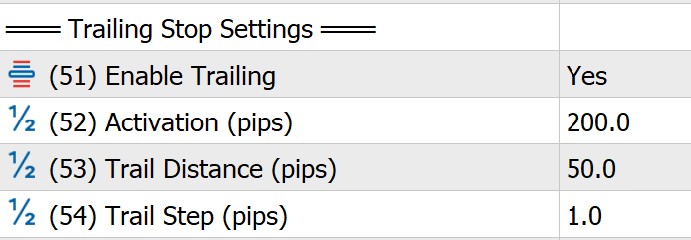
A função Trailing Stop; quando usada, o RedBot ativará a proteção de lucro assim que as condições forem atendidas.
(51) Habilitar Trailing: O padrão é SIM - Ativado.
(52) Ativação (pips): O ponto de preço que ativa a função Trailing Stop. Medido em pips. O padrão é 200.
(53) Distância do Trail (pips): A distância para definir o Stop em relação ao ponto de ativação no item (52). Medido em pips. O padrão é 50.
(54) Passo do Trail (pips): O tamanho do passo do Stop. Medido em pips. O padrão é 1.
7. Configurações de Filtro de Tempo (GMT-0)
Abaixo está a interface de Configurações de Filtro de Tempo (GMT-0) no RedBot (Figura 8)
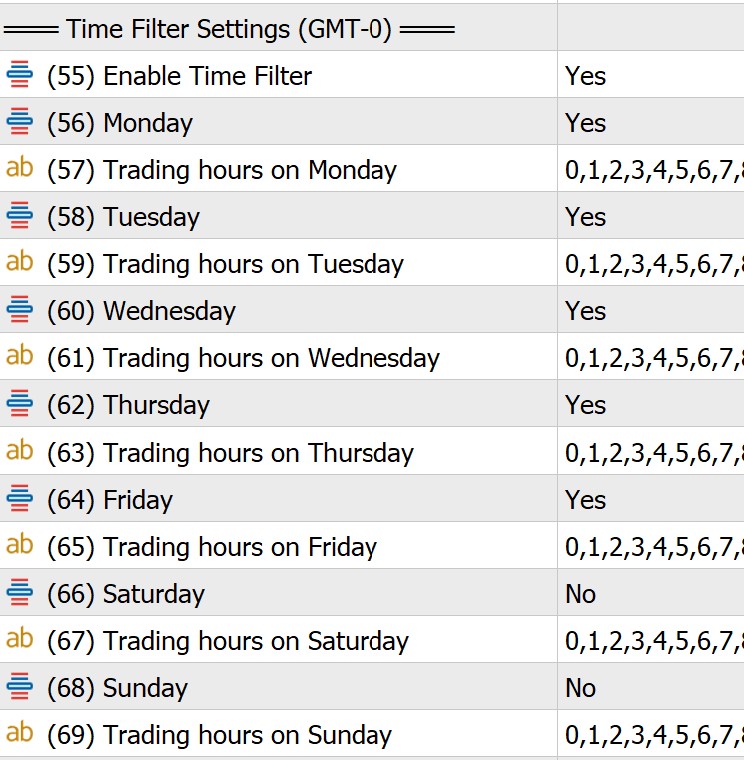
Esta seção gerencia os horários durante os quais o RedBot tem permissão para entrar em negociações. O tempo é gerenciado de acordo com o fuso horário UTC (GMT-0).
(55) Habilitar Filtro de Tempo: O padrão é SIM - Ativado.
(56) Segunda-feira: O padrão é SIM - Ativado.
(57) Horário de negociação na segunda-feira: O padrão é Tempo integral.
(58) Terça-feira: O padrão é SIM - Ativado.
(59) Horário de negociação na terça-feira: O padrão é Tempo integral.
(60) Quarta-feira: O padrão é SIM - Ativado.
(61) Horário de negociação na quarta-feira: O padrão é Tempo integral.
(62) Quinta-feira: O padrão é SIM - Ativado.
(63) Horário de negociação na quinta-feira: O padrão é Tempo integral.
(64) Sexta-feira: O padrão é SIM - Ativado.
(65) Horário de negociação na sexta-feira: O padrão é negociar apenas até as 12:00, para limitar o risco de negociações serem mantidas durante o fim de semana.
(66) Sábado: O padrão é NÃO - Desativado.
(67) Horário de negociação no sábado: O padrão é Tempo integral.
(68) Domingo: O padrão é NÃO - Desativado.
(69) Horário de negociação no domingo: O padrão é Tempo integral.
8. Configurações de Filtro de Notícias
Abaixo está a interface de Configurações de Filtro de Notícias no RedBot (Figura 9)
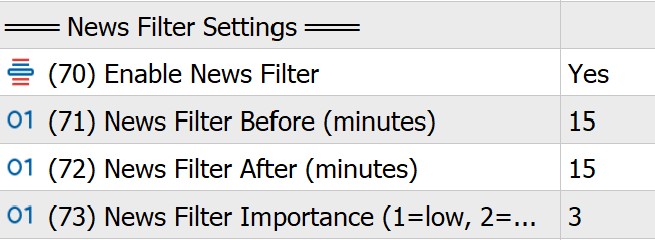
Esta é a seção de filtro de notícias, que impede o RedBot de entrar em negociações quando grandes eventos de notícias estão se aproximando, tais como: Taxa de Juros, NFP, CPI, PIB, FOMC, PMI, etc.
(70) Habilitar Filtro de Notícias: O padrão é SIM - Ativado.
(71) Filtro de Notícias Antes (minutos): O padrão é 15 minutos. Evita entrar em negociações 15 minutos antes da divulgação da notícia.
(72) Filtro de Notícias Depois (minutos): O padrão é 15 minutos. Evita entrar em negociações 15 minutos após a divulgação da notícia.
(73) Importância do Filtro de Notícias (1=baixa, 2=média, 3=alta): O padrão é 3.
9. Configurações de Condição de Mercado
Abaixo está a interface de Configurações de Condição de Mercado no RedBot (Figura 10)
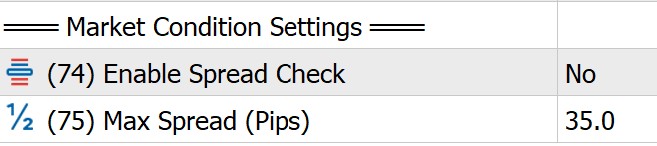
Esta seção verifica o spread entre o preço de Compra (Ask) e o preço de Venda (Bid). Se o spread estiver muito largo além do limite permitido, o Bot não entrará em uma negociação.
(74) Habilitar Verificação de Spread: O padrão é NÃO - Desativado.
(75) Spread Máximo (Pips): O padrão é 35. O valor é em pips.
Conclusão
O conjunto de parâmetros padrão pré-configurado no sistema destina-se apenas a ajudar os clientes a se familiarizarem facilmente e experimentarem o RedBot durante a configuração inicial. O mercado financeiro é sempre volátil; portanto, o RedBot é projetado com máxima flexibilidade para que você possa alterar e otimizar proativamente os indicadores para melhor se adequar ao tamanho do seu capital, tolerância ao risco e estilo de negociação pessoal. Você pode testar minuciosamente em uma conta Demo ou realizar seu próprio Backtesting para construir sua própria configuração personalizada (veja o guia de Backtest aqui).
Compartilhe este insight com sua rede de trading
Se você achou este artigo valioso, ajude-nos a espalhar o conhecimento compartilhando-o em seus canais sociais.