GUIA DE BACKTEST DO REDBOT NO METATRADER 5
Este artigo fornece um guia detalhado sobre como realizar o backtest do RedBot com precisão na plataforma MT5. Ele explica como verificar dados históricos, otimizar parâmetros algorítmicos e avaliar o desempenho do software para proteger seu capital antes de operar ao vivo.
Nota antes do Backtest: Recomenda-se o uso de um VPS, pois o backtest consome recursos significativos do sistema e tempo.
Parte 1: Configurando Parâmetros Antes do Backtest
Primeiro, abra a interface de Backtest clicando com o botão direito no arquivo Redbot-DCA → selecione Testar
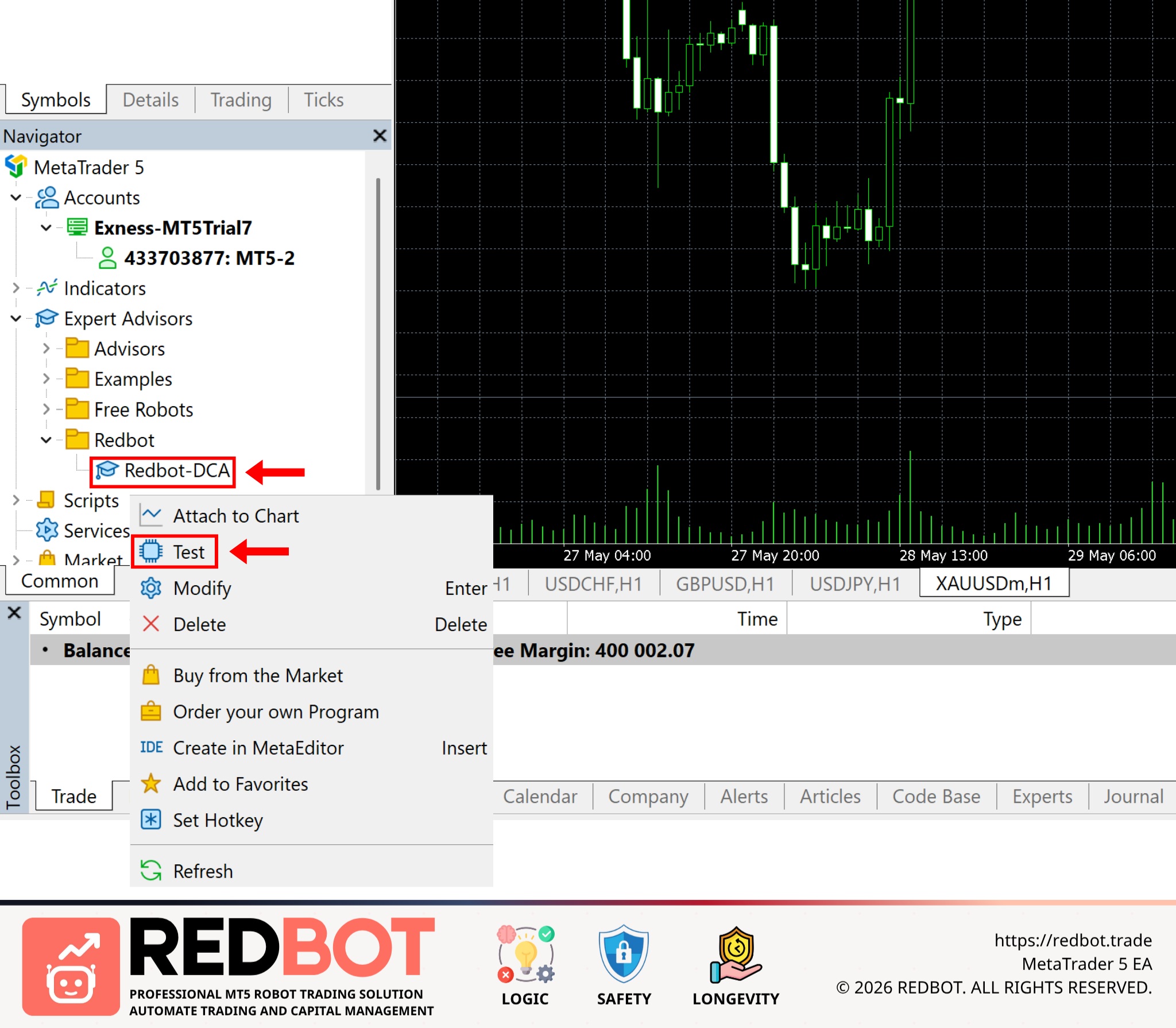
A interface de configuração do Backtest aparecerá conforme mostrado abaixo
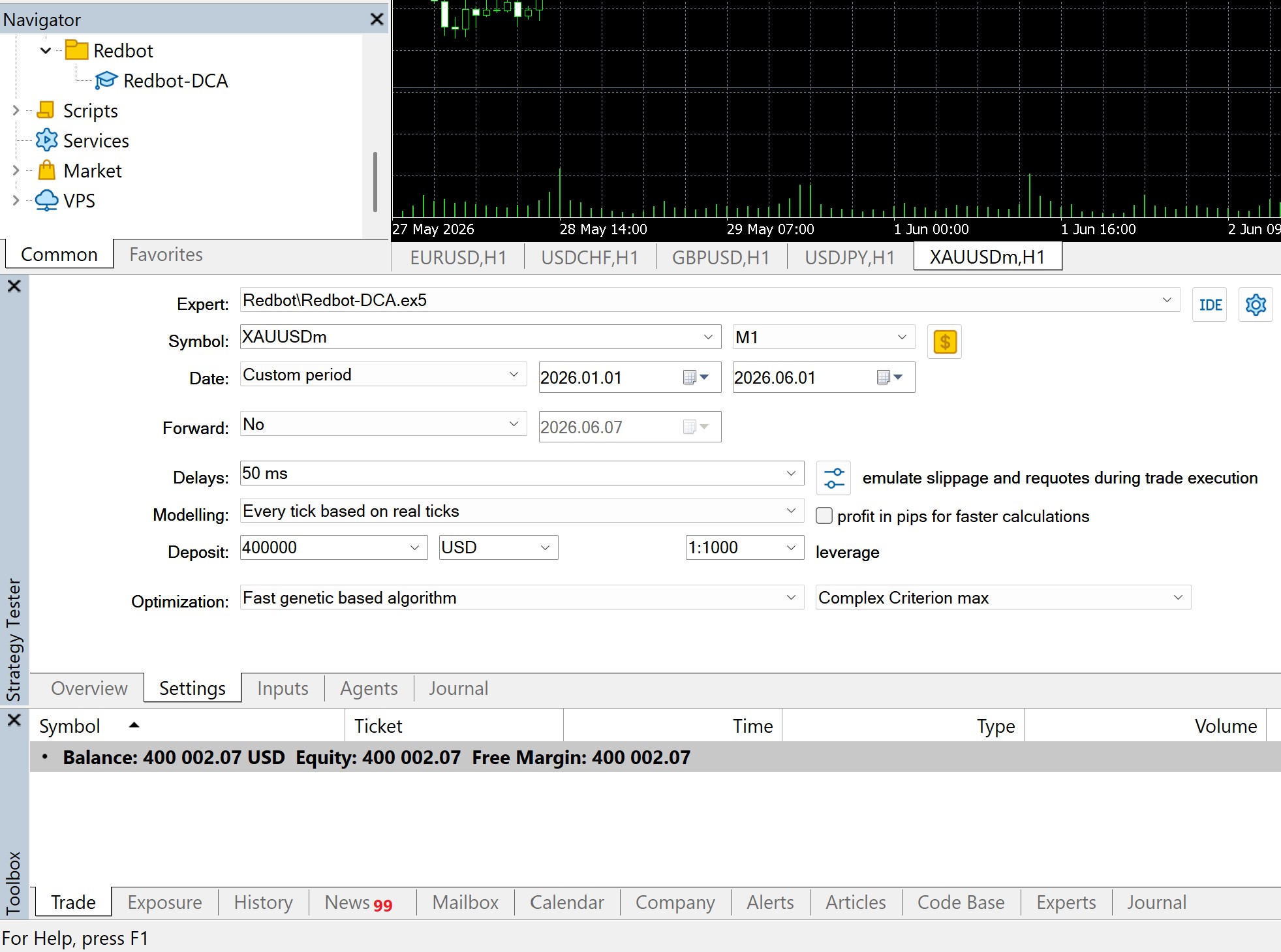
Análise de cada parâmetro:
Expert: Este é o EA (Expert Advisor) que você deseja testar. Por padrão, selecione Redbot-DCA.ex5
Symbol: O par de negociação usado para o backtest. O parâmetro recomendado é XAUUSDm (Ouro)
Timeframe: O tempo gráfico que o RedBot usará para ler os dados das velas para sinais de entrada/saída. Tempos gráficos menores oferecem maior precisão em comparação com o tempo real. O parâmetro recomendado é M1
Date: O período que você deseja testar. Recomenda-se testar por um período suficientemente longo (6/12/24 meses) para verificar se o RedBot permanece estável em várias condições de mercado
Forward: Isso é para testes fora da amostra (out-of-sample). Se ativado, o MT5 divide os dados em duas partes: uma para otimização e outra para teste em tempo real. O parâmetro recomendado é Não.
Delays: Simula a latência de execução de ordens. Para ser mais próximo da realidade, escolha um atraso adequado para sua corretora e conexão VPS. O parâmetro recomendado é 50 ms
Modelling: Como o MT5 gera dados de preço para o backtest. O parâmetro recomendado é Cada tick baseado em ticks reais
Deposit: Seu capital inicial. Defina este valor com o montante que você pretende negociar para obter a avaliação mais precisa. O parâmetro recomendado é 400.000 USD
Leverage: Afeta a margem necessária para abrir ordens. O parâmetro recomendado é 1:1000
Optimization: Isso executa a otimização de parâmetros. O MT5 tentará várias combinações para encontrar a melhor configuração. Você pode escolher Algoritmo completo lento ou Algoritmo genético rápido dependendo das especificações do seu PC/VPS. O Algoritmo completo lento é mais demorado, porém mais minucioso, enquanto o Algoritmo genético rápido é mais veloz e prioriza estratégias lucrativas.
Criterion: Os critérios que o MT5 usa para classificar os resultados da otimização. O parâmetro recomendado é Critério complexo máx
Continue para a aba Inputs para alternar para os parâmetros do RedBot
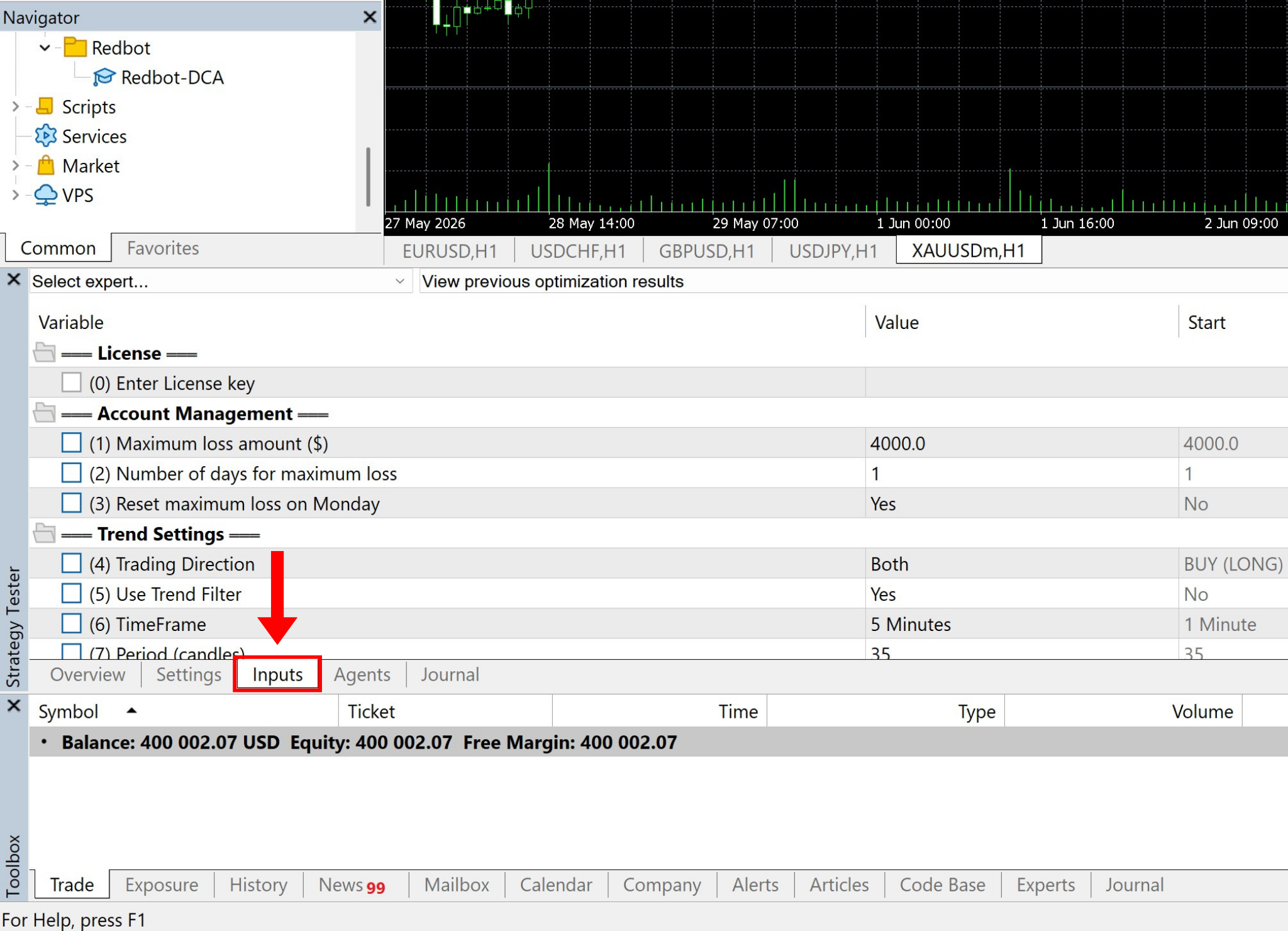
Aqui, os parâmetros operacionais do RedBot são exibidos em detalhes. Para uma melhor compreensão, você pode consultar o artigo [Guia Completo de Parâmetros Funcionais do Redbot]. Quando precisar testar um parâmetro específico, marque a caixa vazia ao lado do item e edite o valor conforme desejado
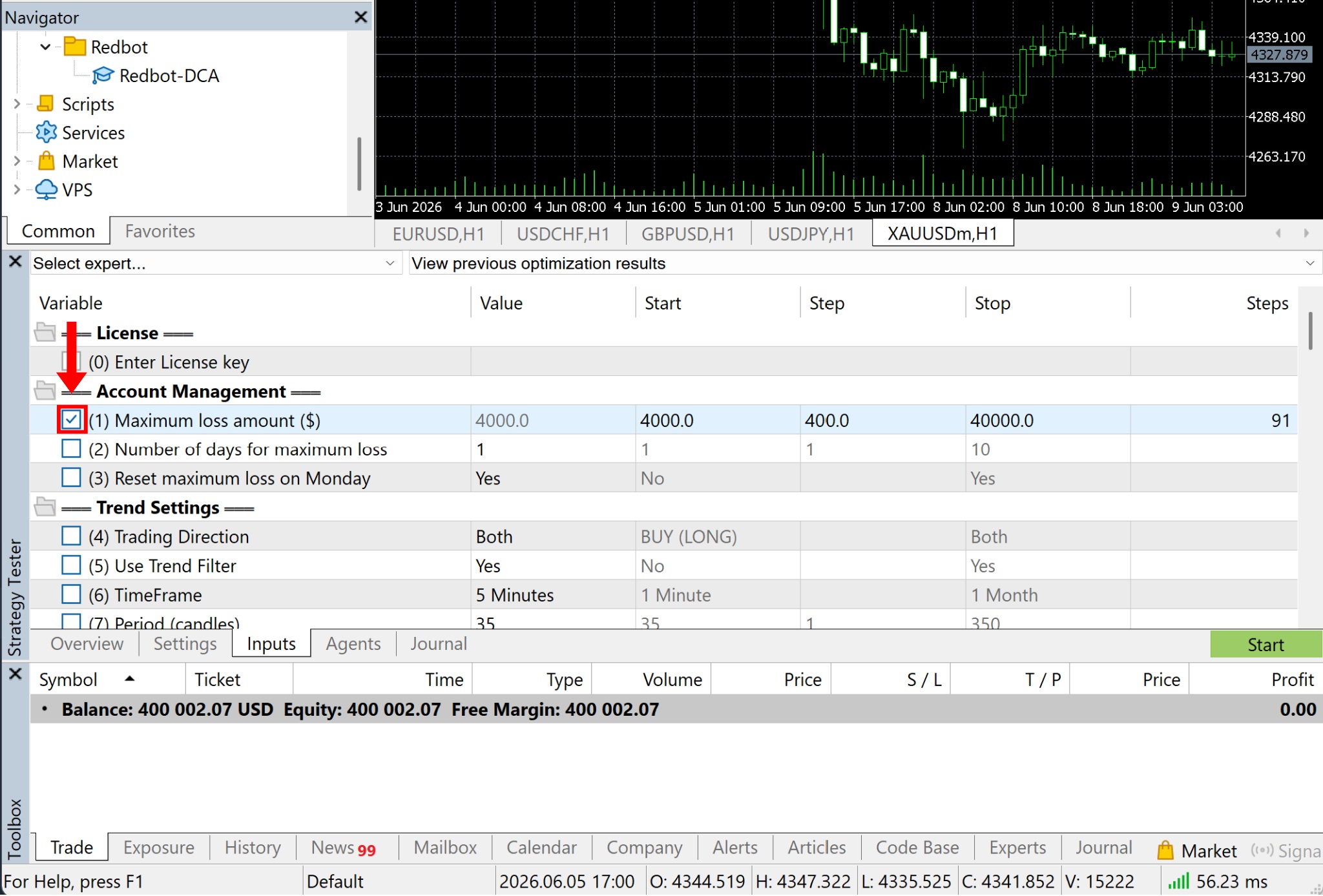
Explicação das colunas de valores:
Value: O valor atualmente usado para o teste. Se você não selecionar este item para o backtest, o RedBot operará usando este valor
Start: O valor inicial do intervalo de otimização. Exemplo de referência é 4000
Step: O incremento entre as tentativas de teste. Exemplo de referência é 400
Stop: O valor final do intervalo de otimização. Exemplo de referência é 40000
Steps: O número de valores a serem testados durante a otimização. Exemplo de referência é 91, significando que o RedBot testará múltiplos níveis de 4000 a 40000 com um passo de 400
Parte 2: Executando o Backtest
Após definir os parâmetros, clique no botão Iniciar no canto inferior direito para começar o backtest
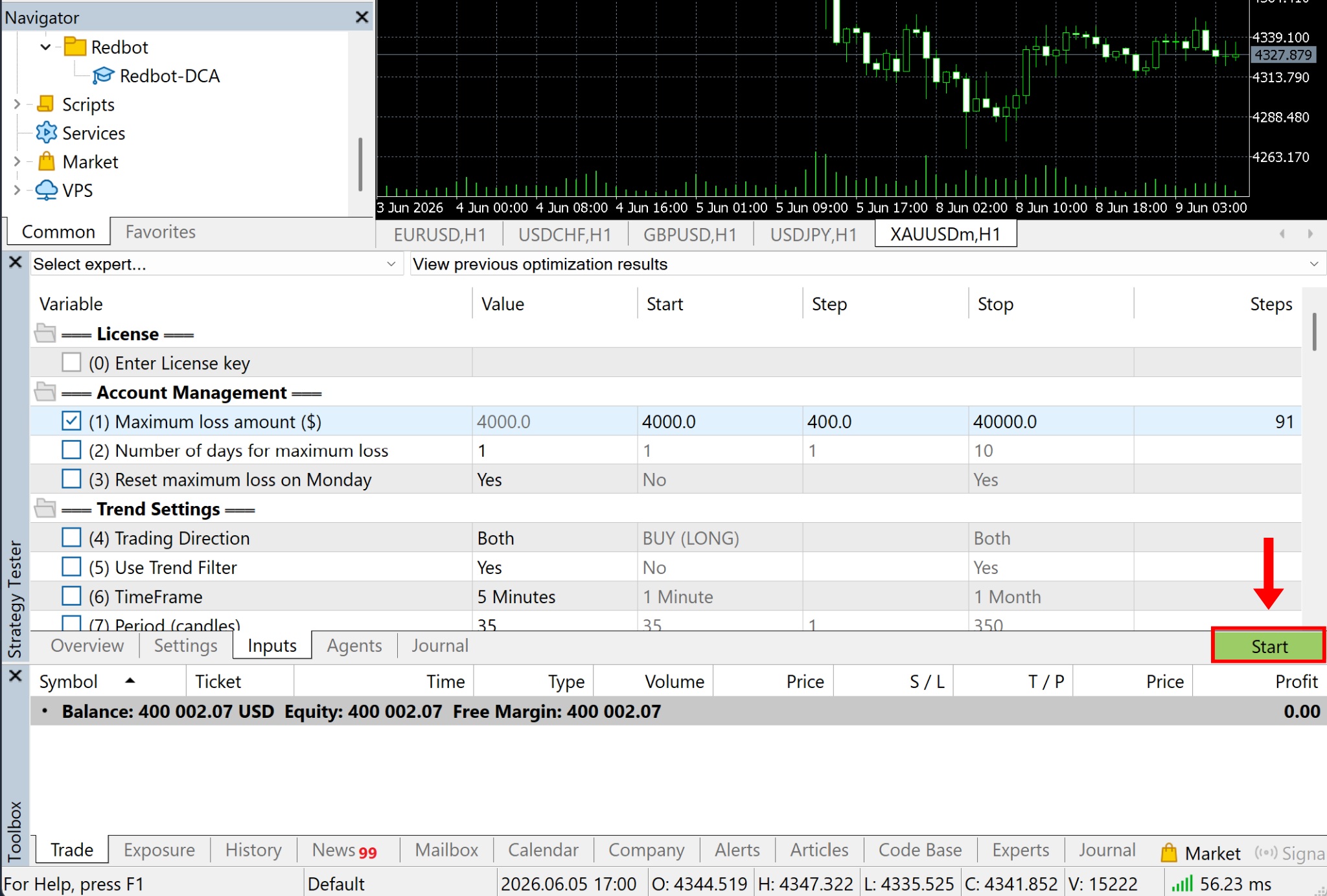
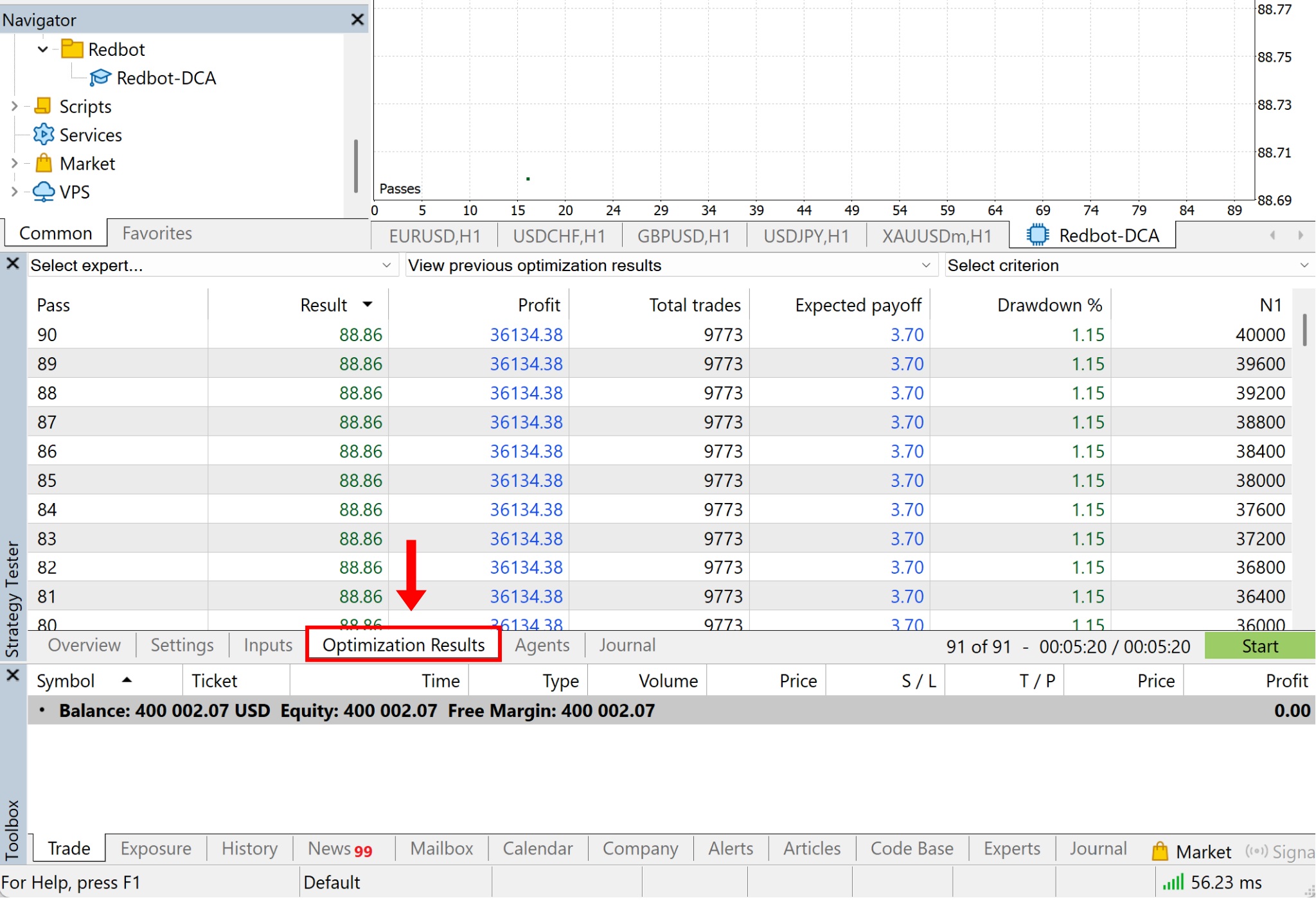
A velocidade depende do número de parâmetros que você deseja testar. Após a conclusão, clique em Resultados da Otimização para visualizar todos os resultados
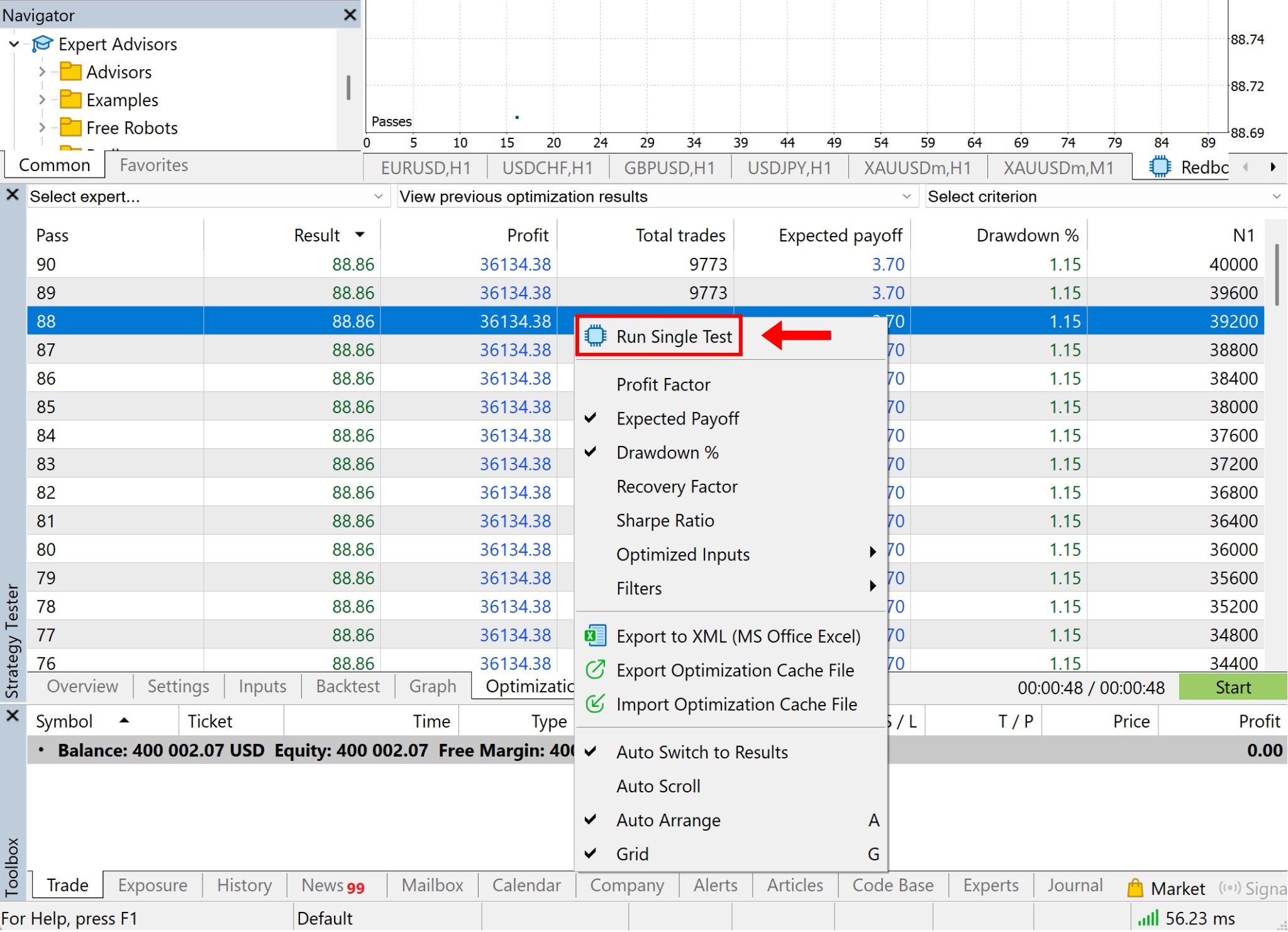
Na lista de resultados, clique com o botão direito no resultado que deseja ver em detalhes → selecione Executar Teste Único
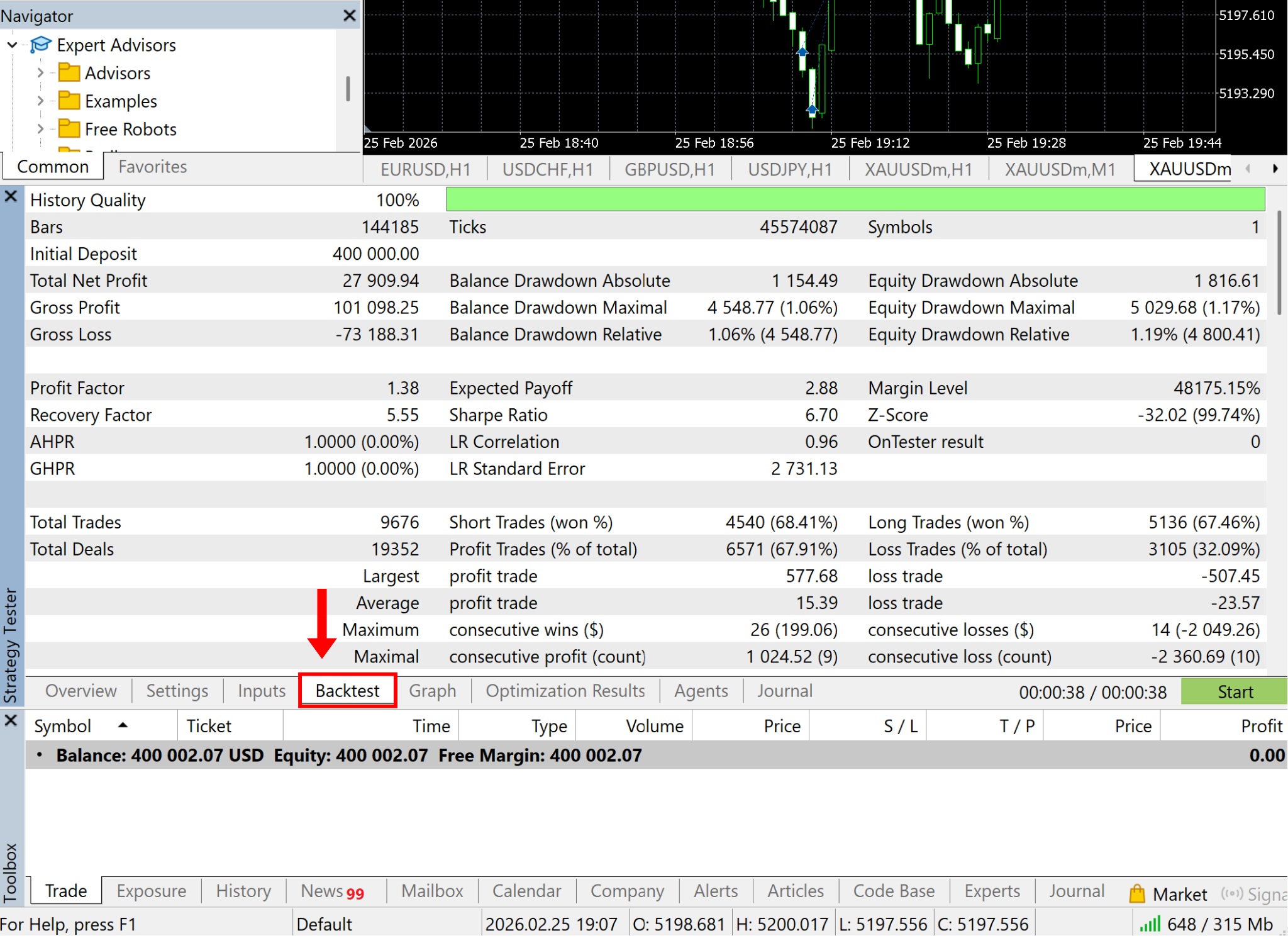
Após a execução, clique na aba Backtest para exibir todas as métricas do resultado selecionado
Parte 3: Salvar & Carregar Parâmetros para o RedBot
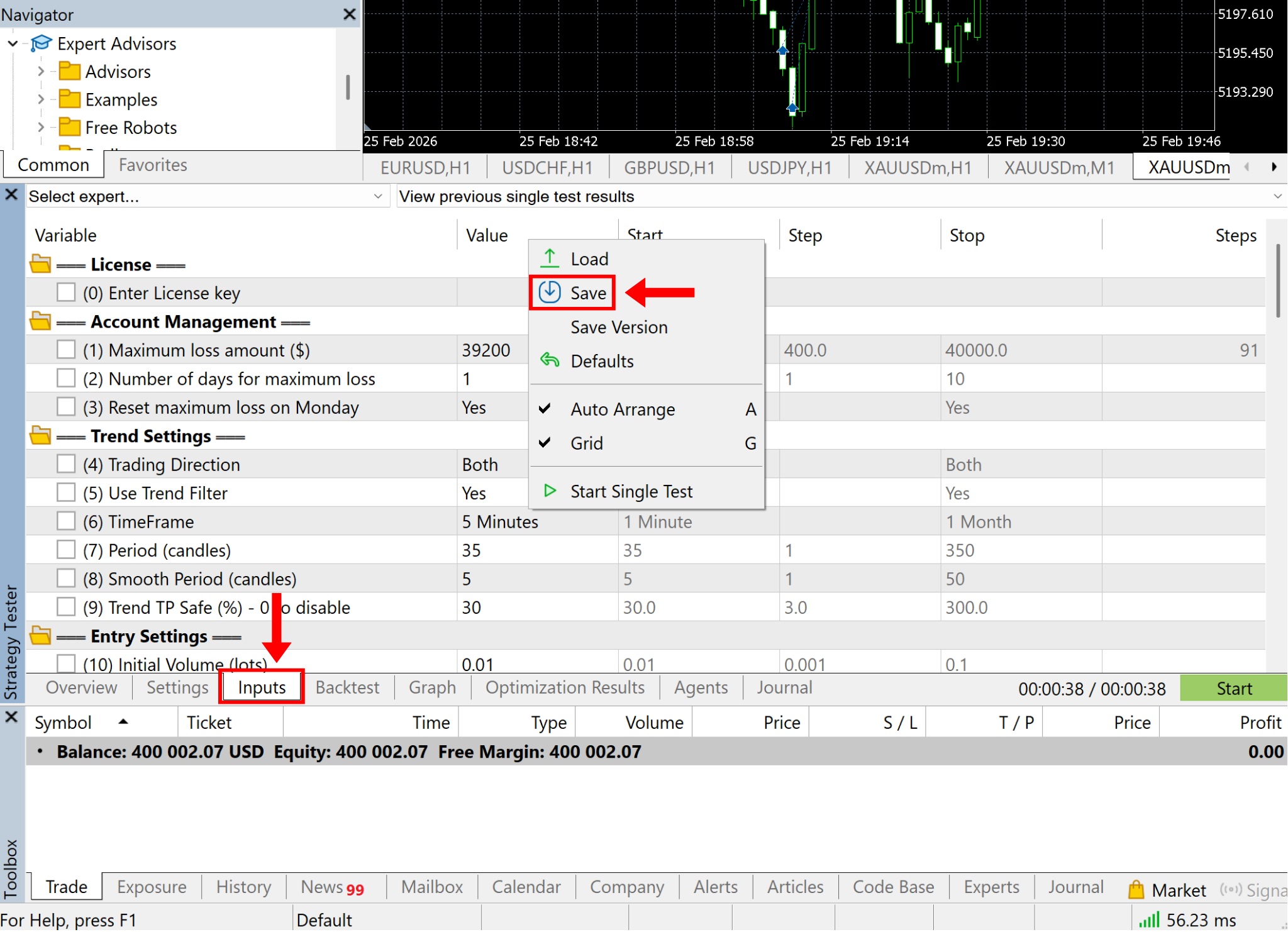
Assim que você selecionar um resultado que se ajuste à sua estratégia, você pode salvá-lo indo para a aba Inputs → clique com o botão direito em uma área vazia → selecione Salvar
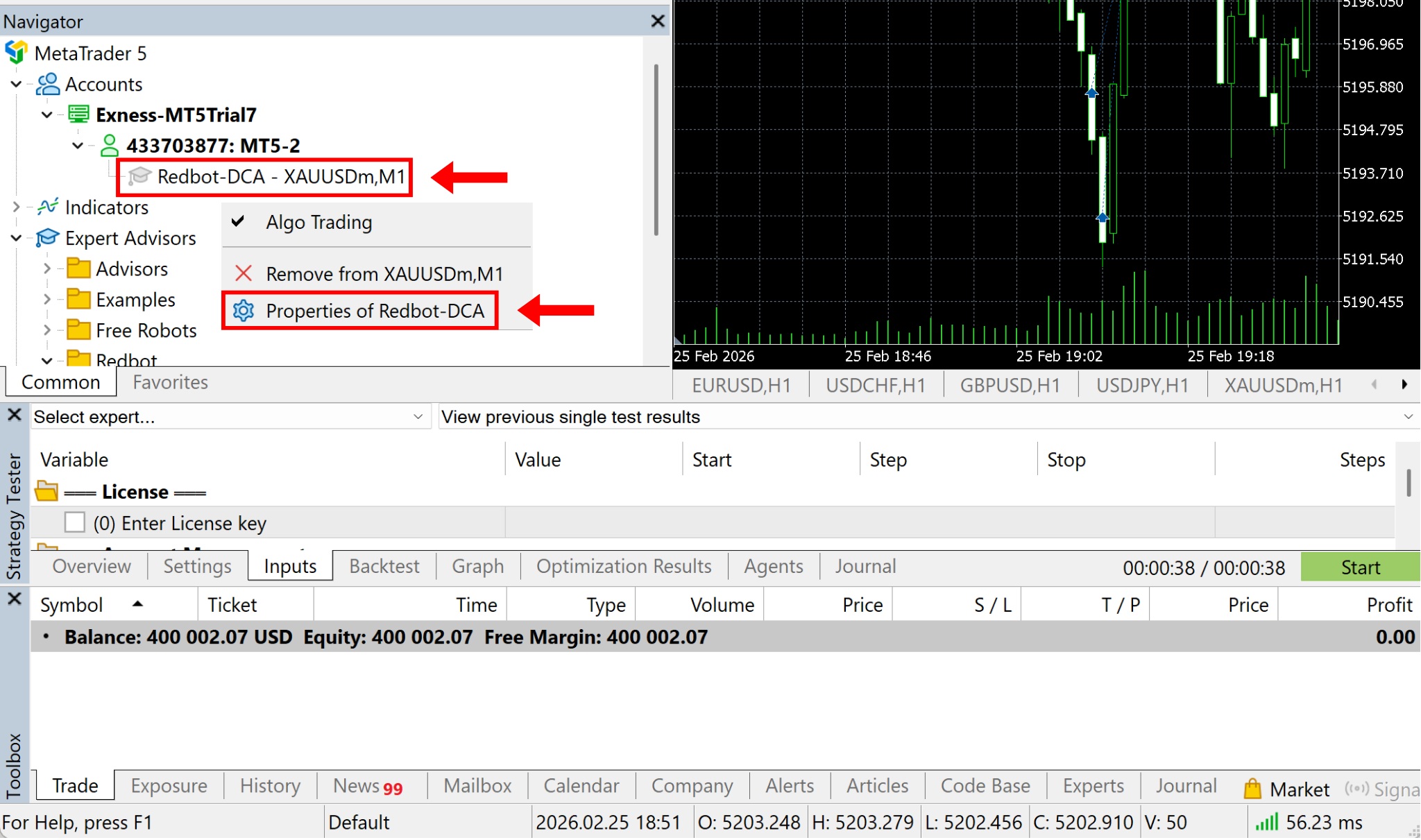
O arquivo salvo terá o formato .set. Para aplicar este conjunto de parâmetros ao RedBot para operação, clique com o botão direito em Redbot-DCA → selecione Propriedades do Redbot-DCA
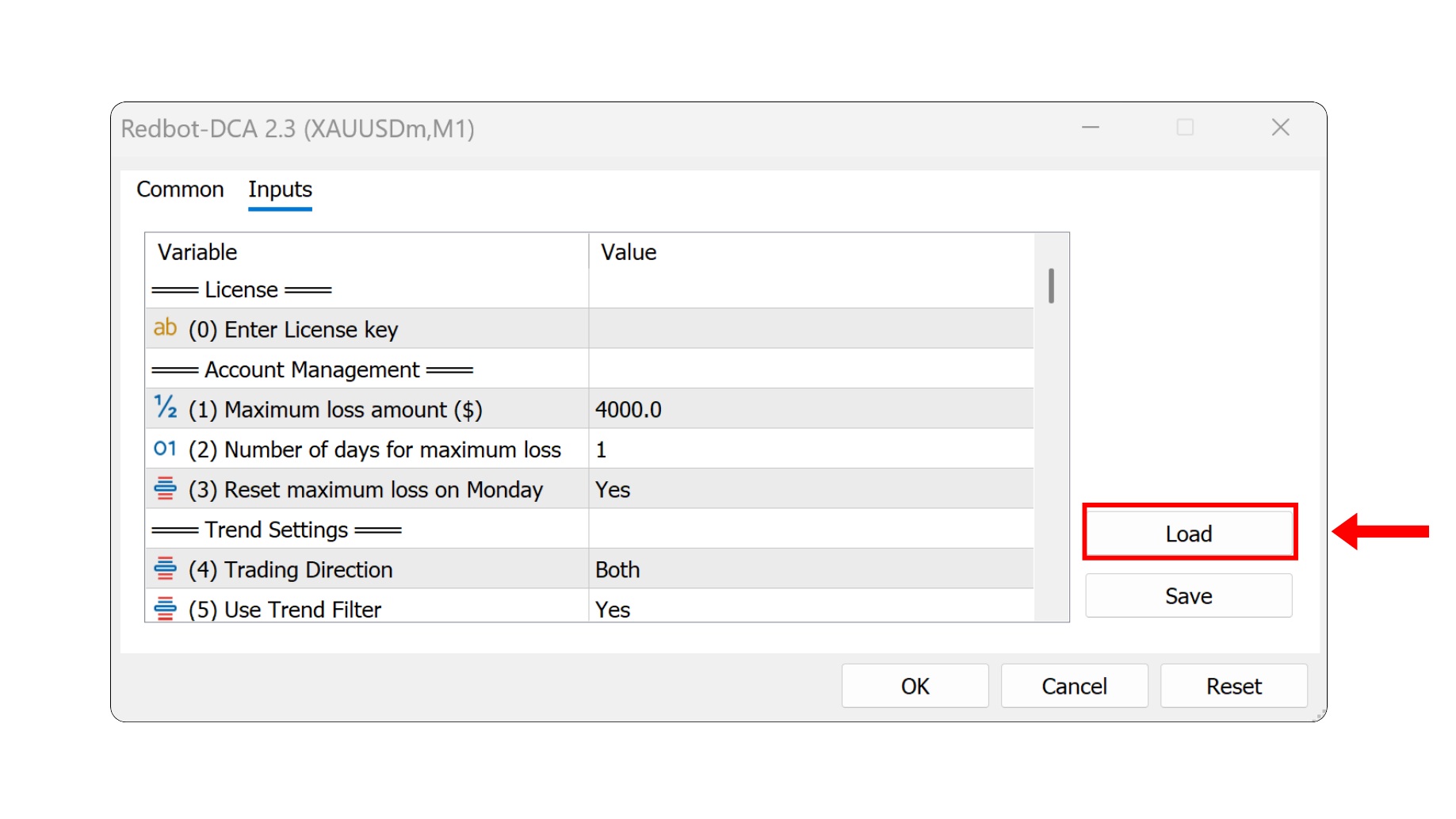
Na aba Inputs, clique no botão Carregar
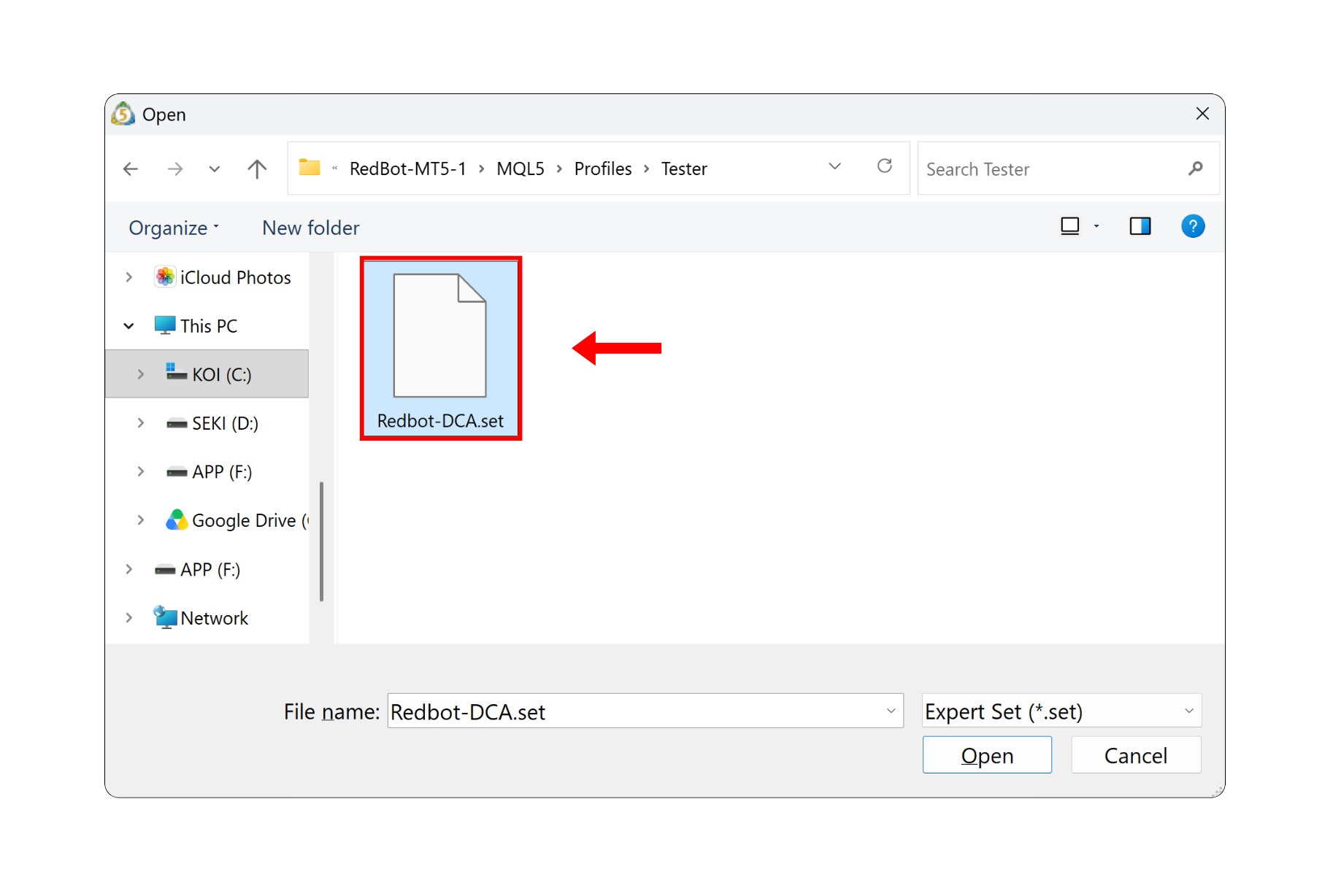
Selecione o arquivo de configuração que você salvou e clique em Abrir
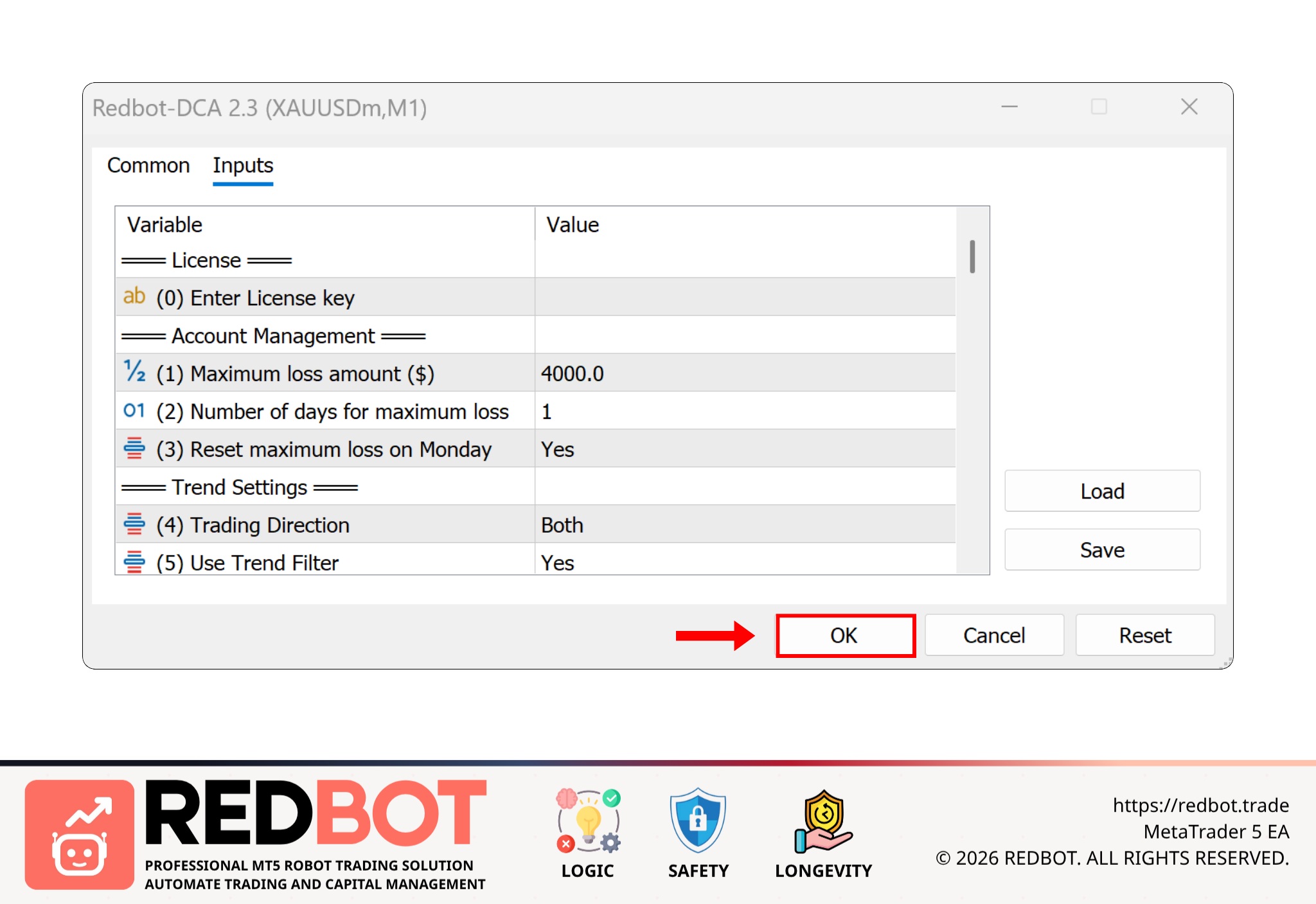
Agora que o RedBot está com os novos parâmetros aplicados, clique em OK e comece a operar normalmente
Compartilhe este insight com sua rede de trading
Se você achou este artigo valioso, ajude-nos a espalhar o conhecimento compartilhando-o em seus canais sociais.