РУКОВОДСТВО ПО БЭКТЕСТИНГУ REDBOT НА METATRADER 5
Эта статья содержит подробное руководство о том, как точно провести бэктестинг RedBot на платформе MT5. В ней объясняется, как проверять исторические данные, оптимизировать алгоритмические параметры и оценивать производительность программного обеспечения для защиты вашего капитала перед началом реальной торговли.
Примечание перед бэктестингом: Рекомендуется использовать VPS, так как бэктестинг потребляет значительные системные ресурсы и время.
Часть 1: Настройка параметров перед бэктестингом
Сначала откройте интерфейс бэктестинга, нажав правой кнопкой мыши на файл Redbot-DCA → выберите Тестировать
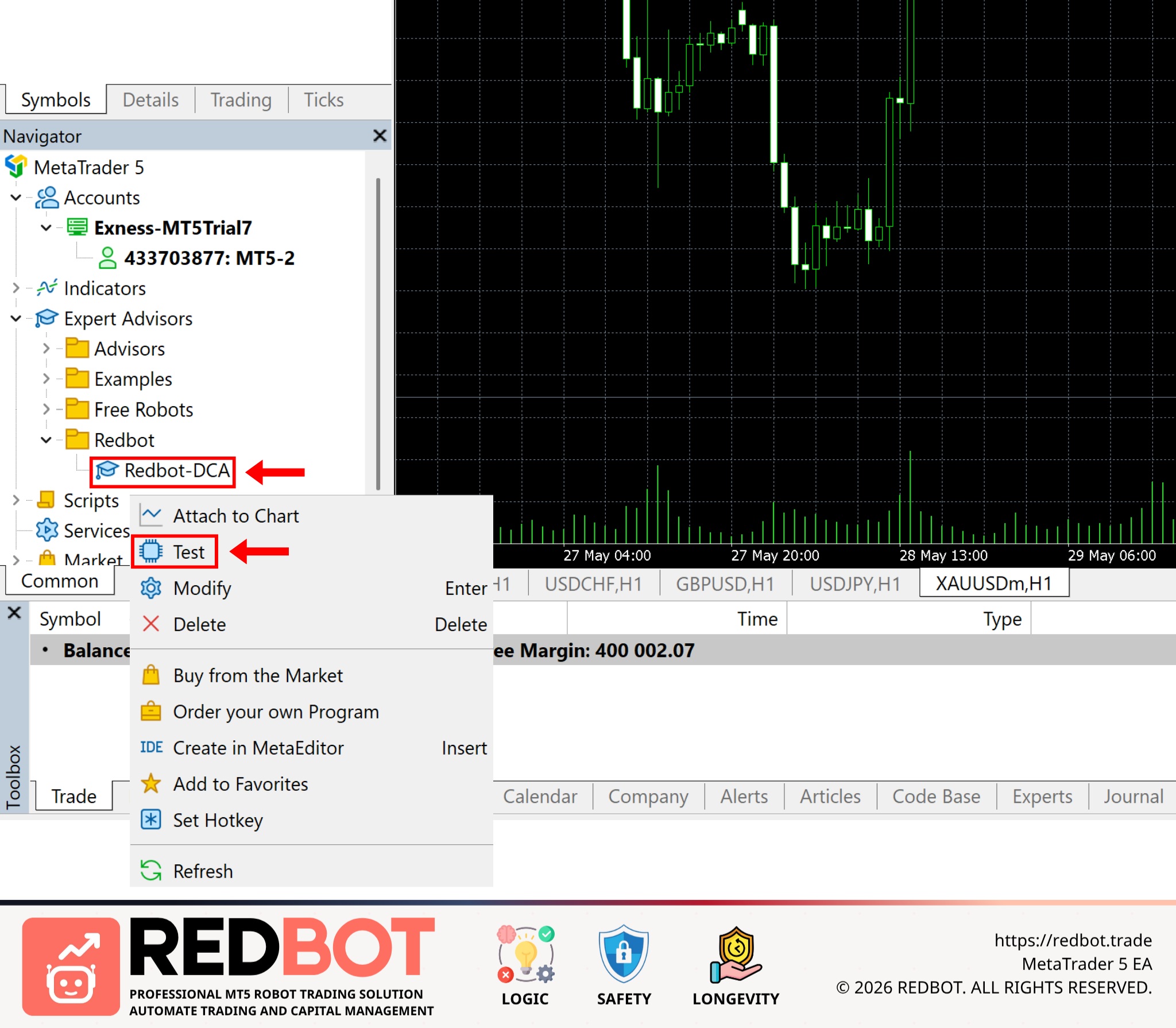
Появится интерфейс настройки бэктестинга, как показано ниже
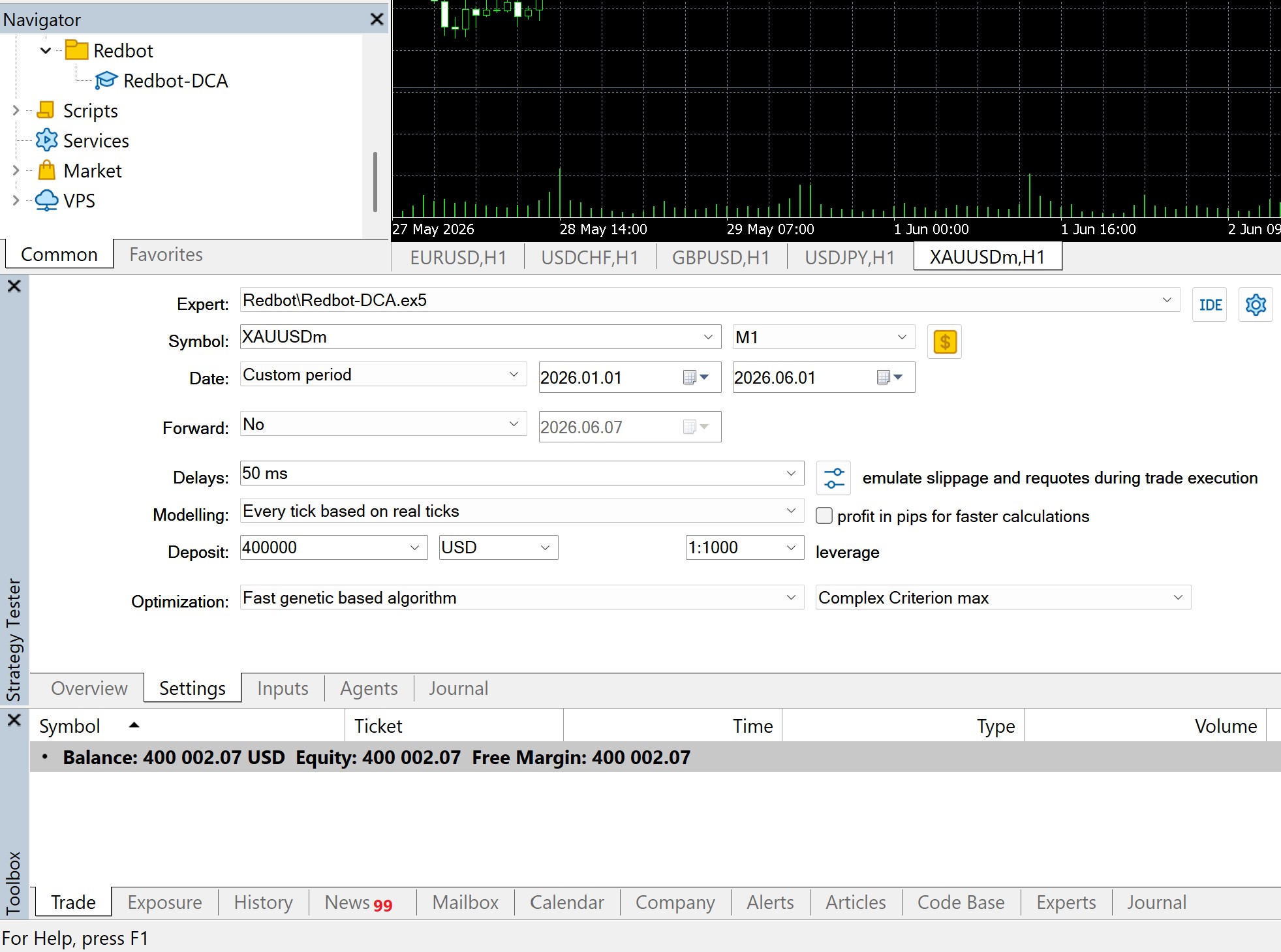
Анализ каждого параметра:
Expert: Это советник (Expert Advisor), который вы хотите протестировать. По умолчанию выберите Redbot-DCA.ex5
Symbol: Торговая пара, используемая для бэктестинга. Рекомендуемый параметр — XAUUSDm (Золото)
Timeframe: Таймфрейм, который RedBot будет использовать для чтения данных свечей для сигналов входа/выхода. Меньшие таймфреймы обеспечивают более высокую точность по сравнению с реальным временем. Рекомендуемый параметр — M1
Date: Период, который вы хотите протестировать. Рекомендуется тестировать на достаточно длительном периоде (6/12/24 месяца), чтобы увидеть, остается ли RedBot стабильным в различных рыночных условиях
Forward: Это для тестирования вне выборки. Если включено, MT5 разделяет данные на две части: одну для оптимизации и одну для реального тестирования. Рекомендуемый параметр — Нет.
Delays: Имитирует задержку исполнения ордеров. Чтобы быть ближе к реальности, выберите задержку, подходящую для вашего брокера и VPS-соединения. Рекомендуемый параметр — 50 мс
Modelling: Как MT5 генерирует ценовые данные для бэктестинга. Рекомендуемый параметр — Все тики на основе реальных тиков
Deposit: Ваш начальный капитал. Установите его на сумму, с которой вы планируете торговать, для наиболее точной оценки. Рекомендуемый параметр — 400 000 USD
Leverage: Влияет на маржу, необходимую для открытия ордеров. Рекомендуемый параметр — 1:1000
Optimization: Это запускает оптимизацию параметров. MT5 попробует различные комбинации, чтобы найти лучшую конфигурацию. Вы можете выбрать Медленный полный алгоритм или Быстрый генетический алгоритм в зависимости от характеристик вашего ПК/VPS. Медленный полный алгоритм работает дольше, но более тщательно, в то время как Быстрый генетический алгоритм работает быстрее и отдает приоритет прибыльным стратегиям.
Criterion: Критерии, которые MT5 использует для ранжирования результатов оптимизации. Рекомендуемый параметр — Complex Criterion max
Перейдите на вкладку Входные параметры, чтобы переключиться на параметры RedBot
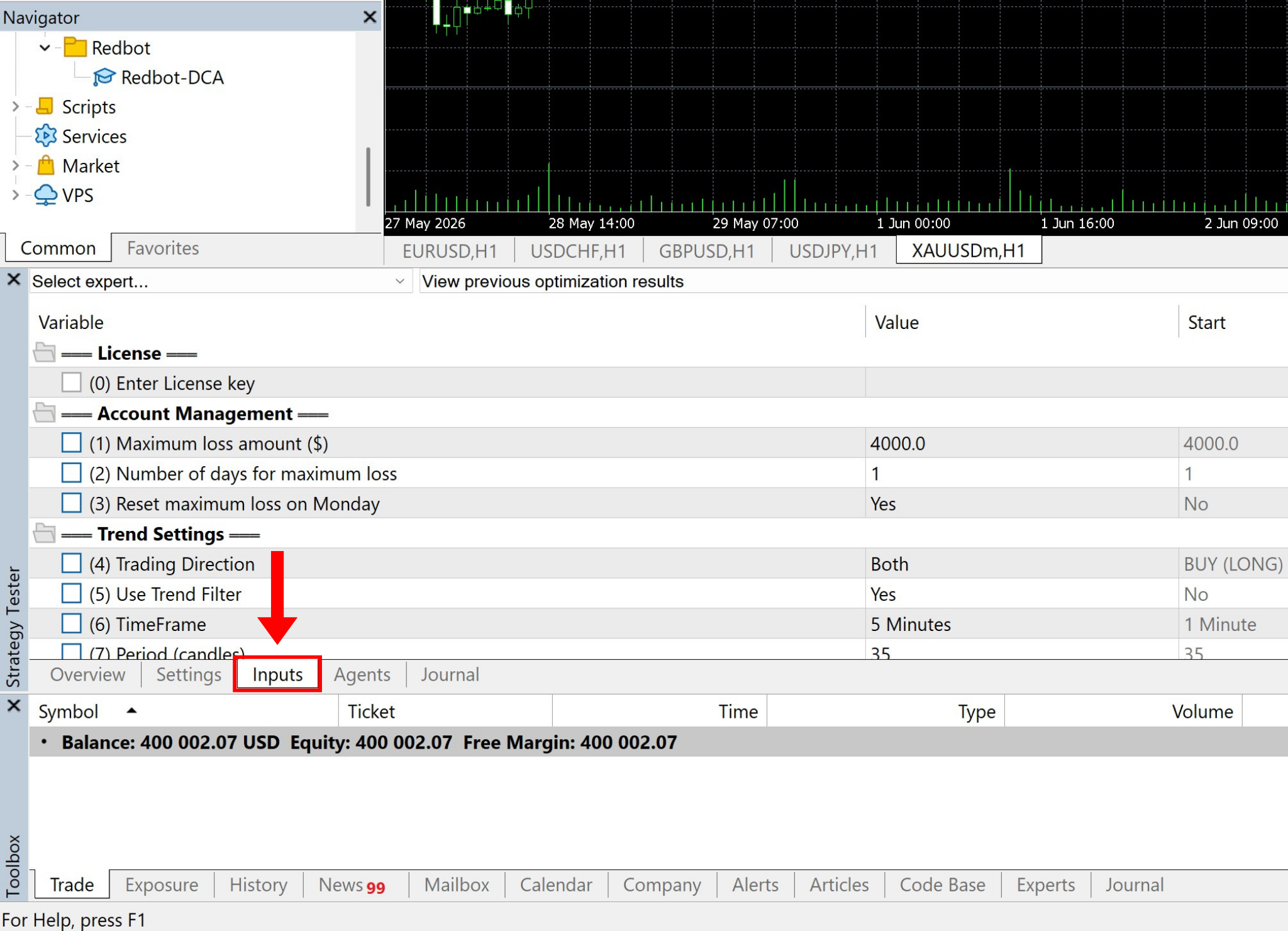
Здесь подробно отображены рабочие параметры RedBot. Для лучшего понимания вы можете обратиться к статье [Полное руководство по функциональным параметрам Redbot]. Когда вам нужно протестировать определенный параметр, установите флажок рядом с пунктом и отредактируйте значение по желанию
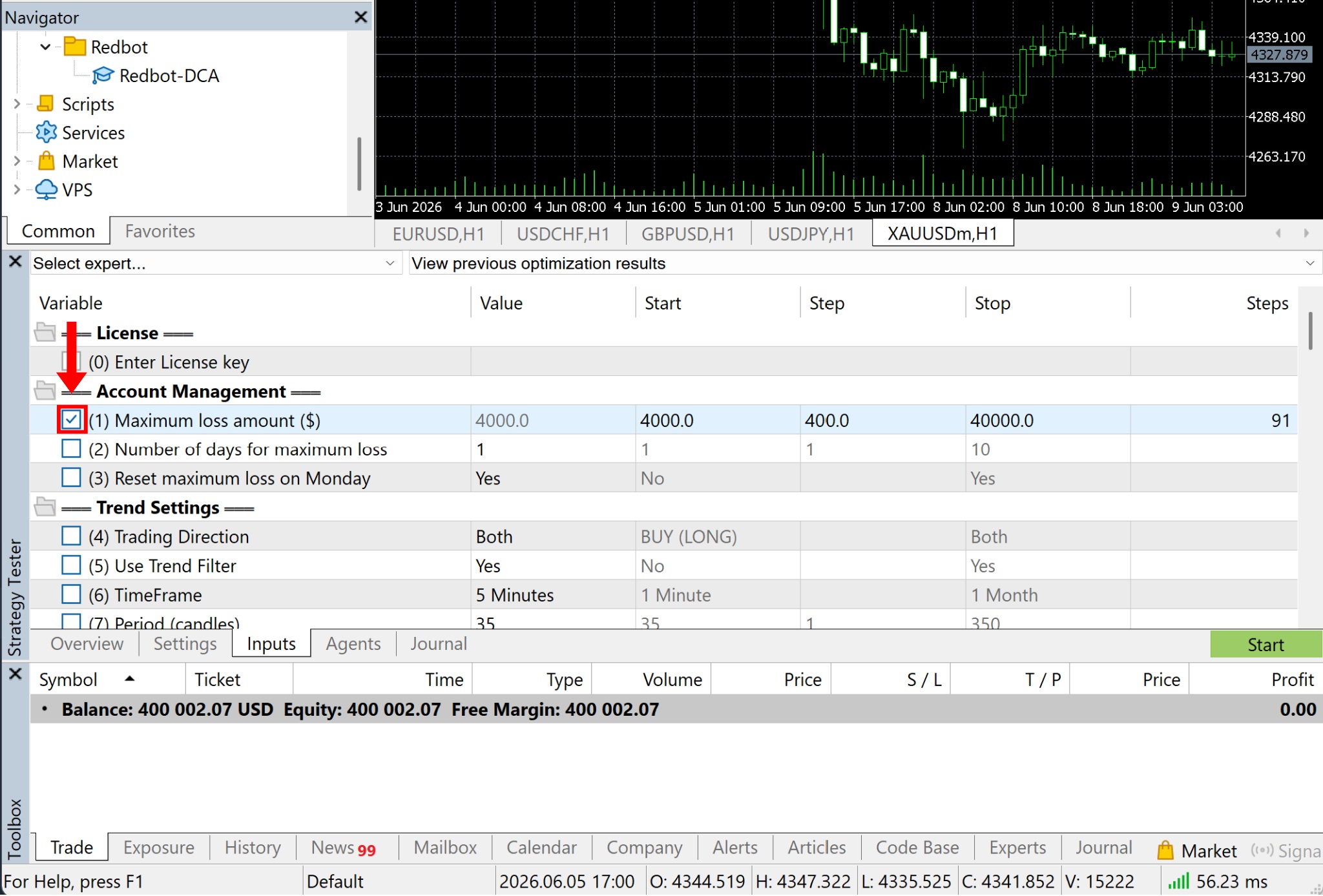
Пояснение столбцов значений:
Value: Значение, используемое в данный момент для теста. Если вы не выберете этот пункт для бэктестинга, RedBot будет работать с этим значением
Start: Начальное значение диапазона оптимизации. Пример для справки — 4000
Step: Шаг приращения между попытками тестирования. Пример для справки — 400
Stop: Конечное значение диапазона оптимизации. Пример для справки — 40000
Steps: Количество значений, которые будут протестированы во время оптимизации. Пример для справки — 91, что означает, что RedBot протестирует несколько уровней от 4000 до 40000 с шагом 400
Часть 2: Запуск бэктестинга
После настройки параметров нажмите кнопку Старт в правом нижнем углу, чтобы начать бэктестинг
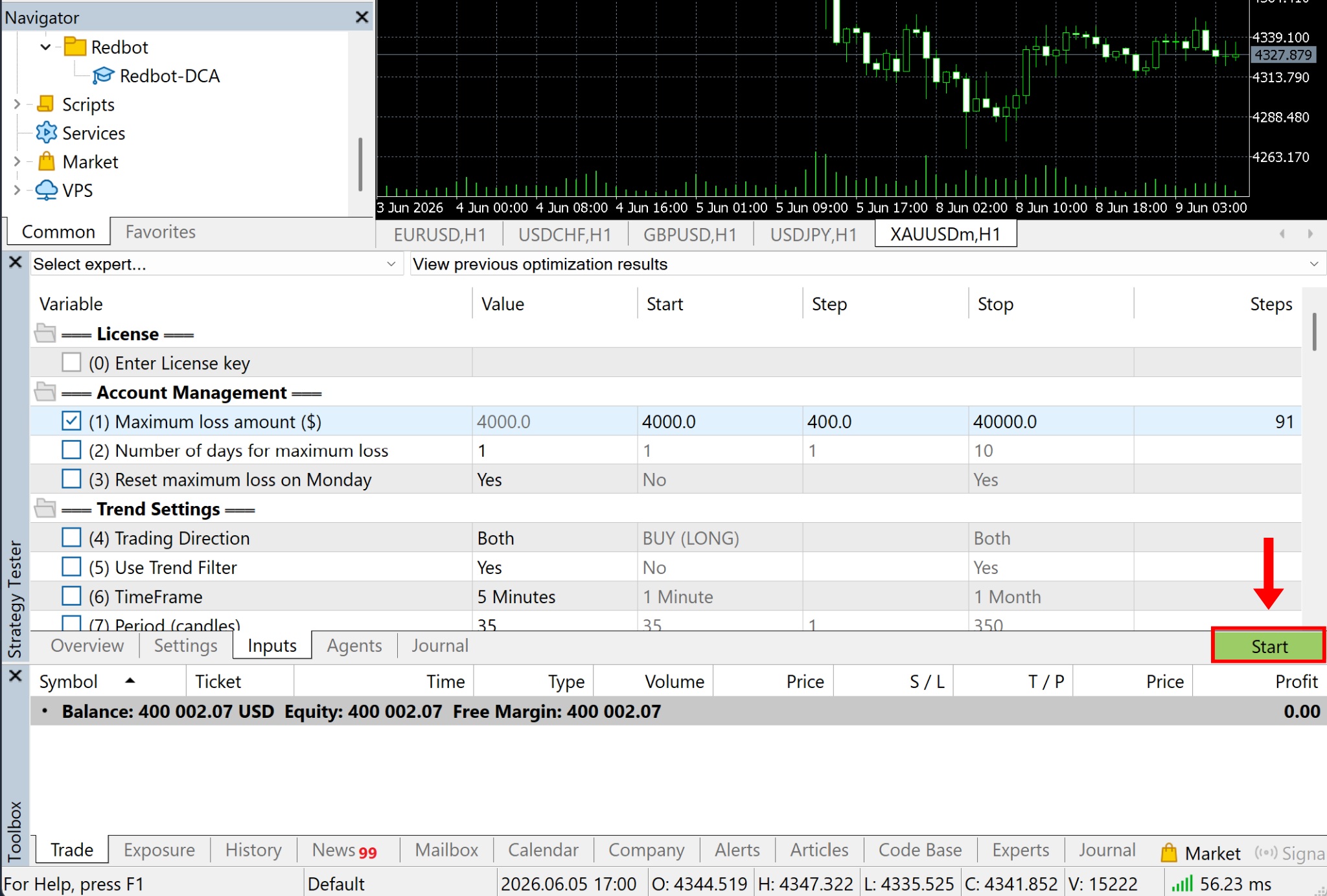
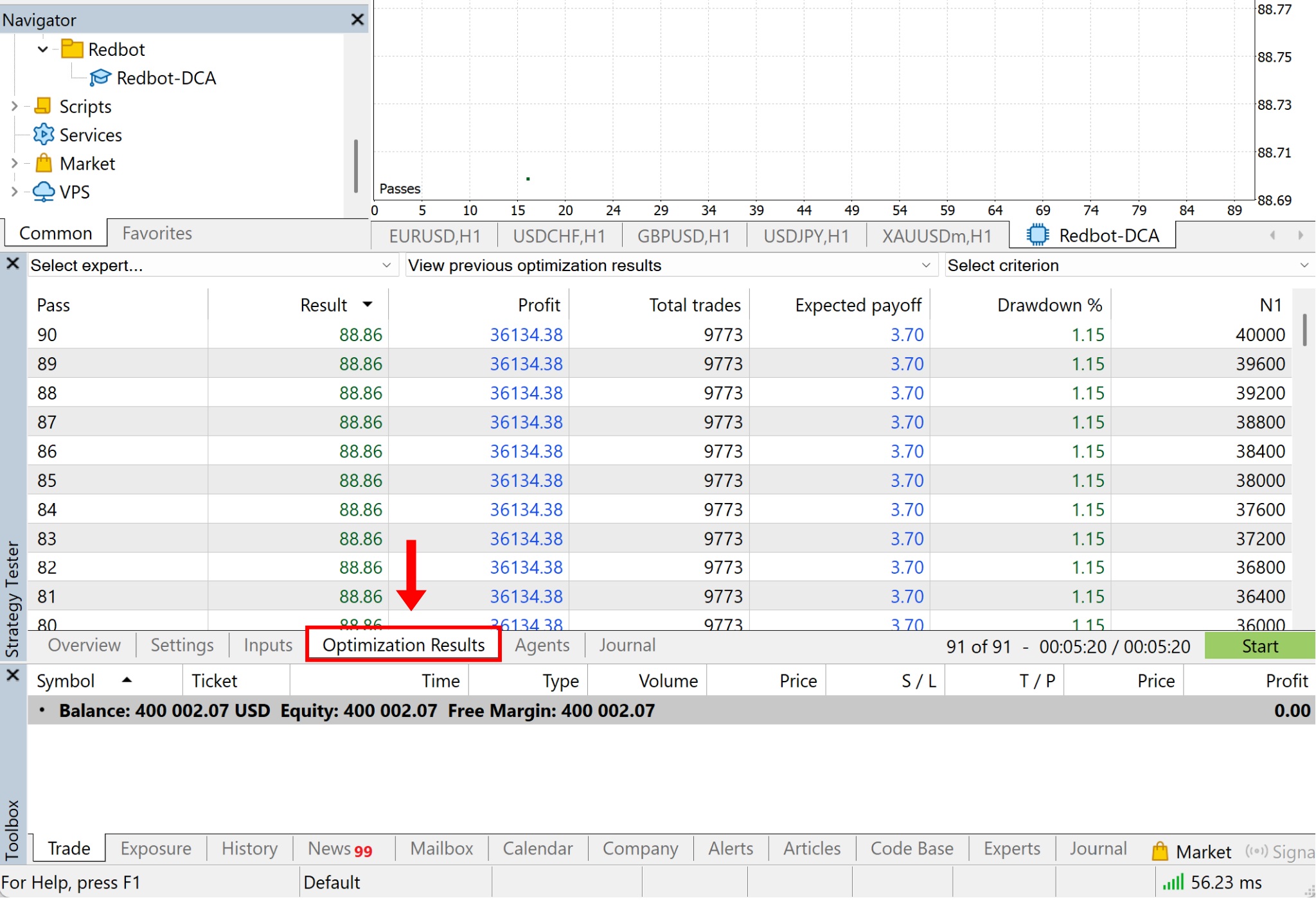
Скорость зависит от количества параметров, которые вы хотите протестировать. После завершения нажмите на Результаты оптимизации, чтобы просмотреть все результаты
В списке результатов нажмите правой кнопкой мыши на результат, который хотите увидеть подробно → затем выберите Выполнить одиночный тест
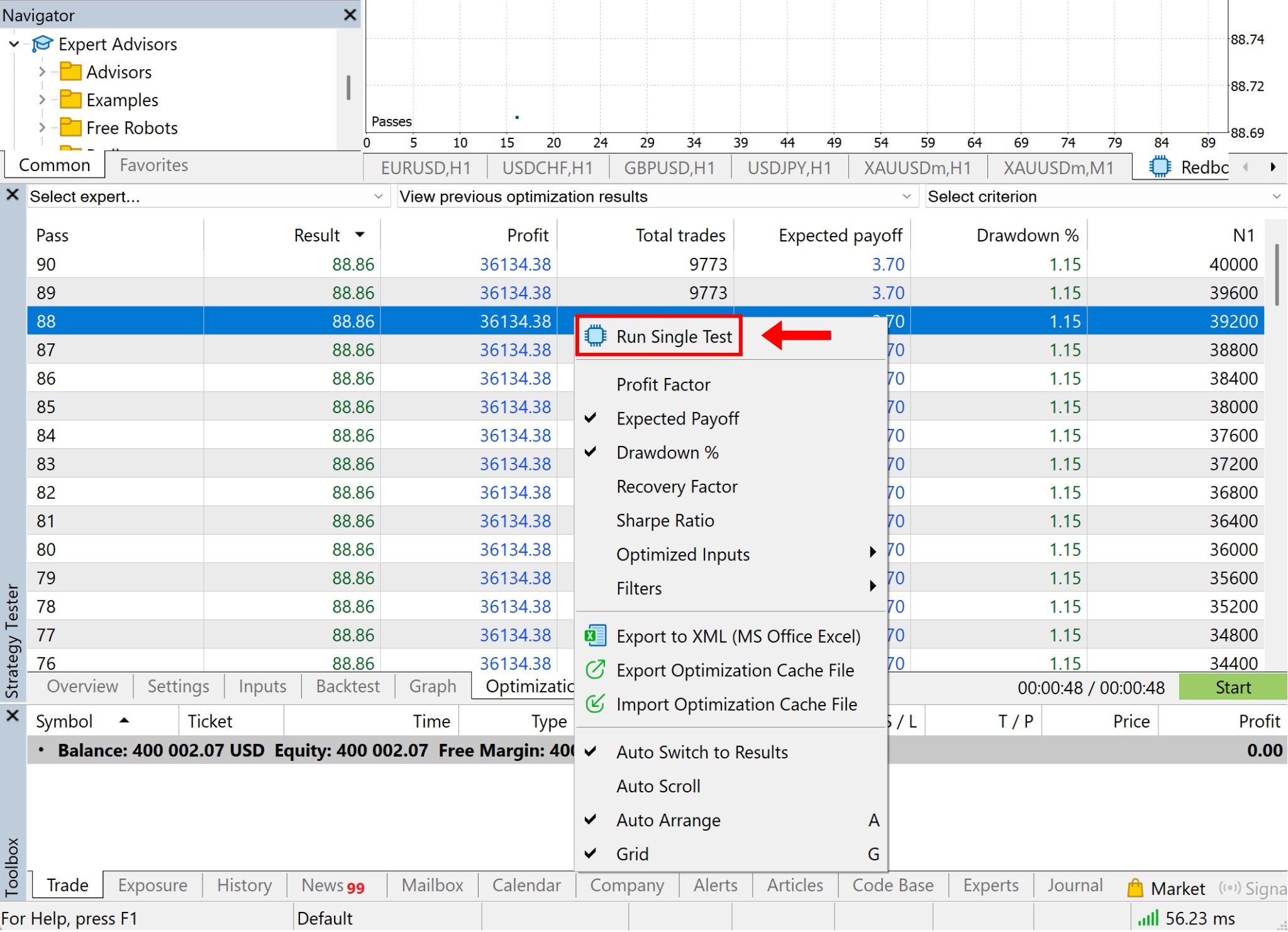
После запуска нажмите на вкладку Бэктестинг, чтобы отобразить все метрики для выбранного результата
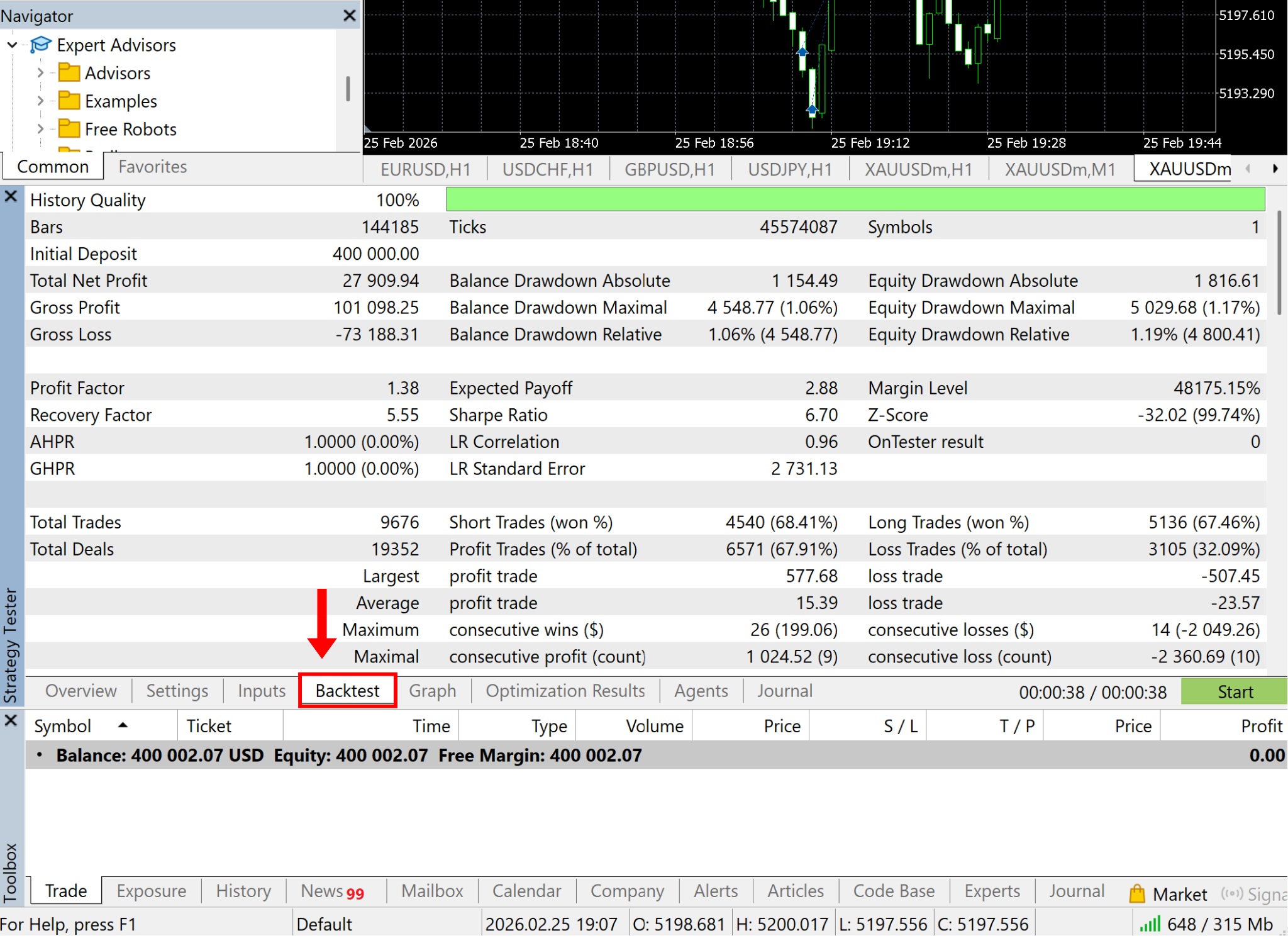
Часть 3: Сохранение и загрузка параметров для RedBot
Как только вы выбрали результат, который соответствует вашей стратегии, вы можете сохранить его, перейдя на вкладку Входные параметры → нажмите правой кнопкой мыши в пустой области → выберите Сохранить
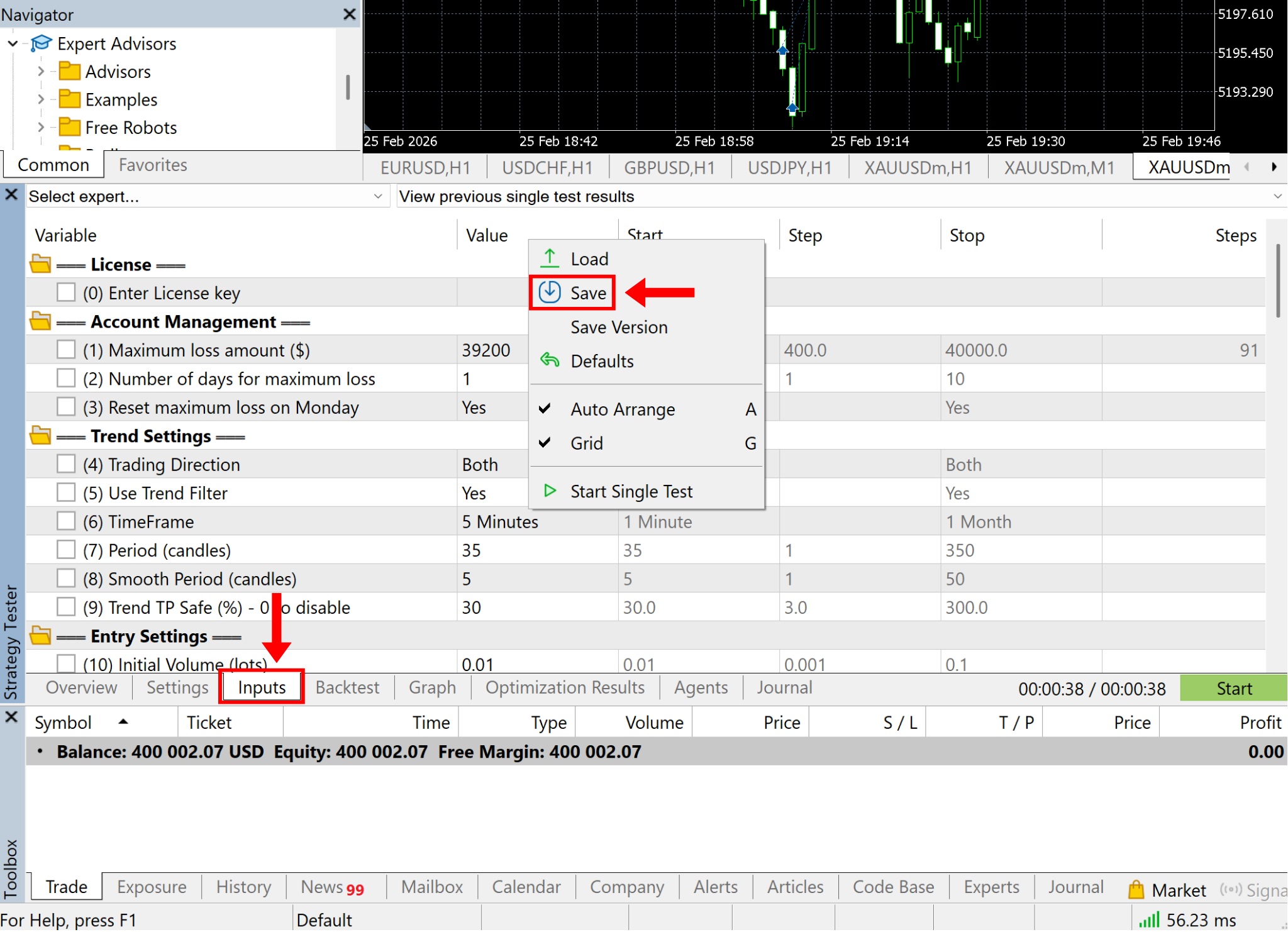
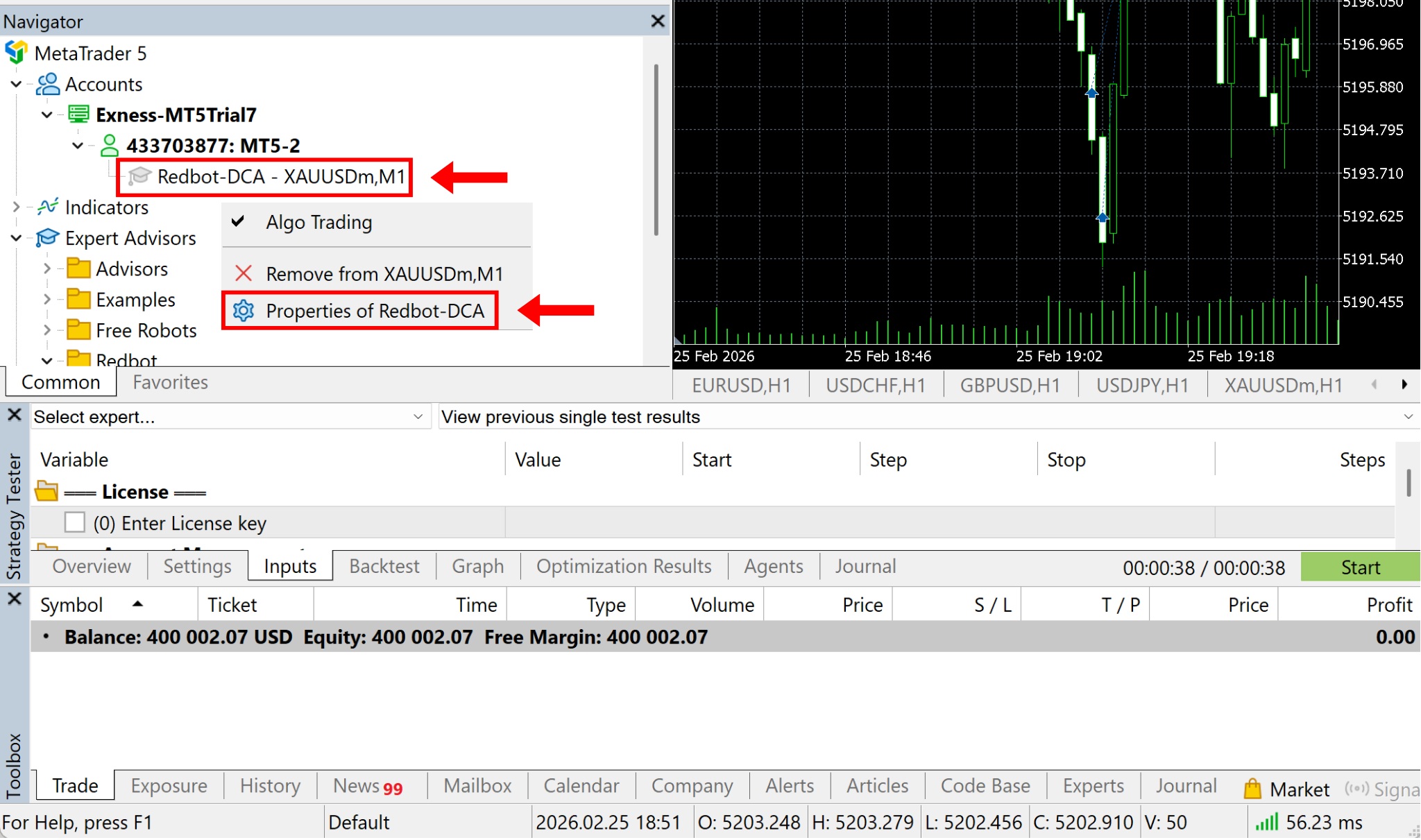
Сохраненный файл будет иметь формат .set. Чтобы применить этот набор параметров к RedBot для работы, нажмите правой кнопкой мыши на Redbot-DCA → затем выберите Свойства Redbot-DCA
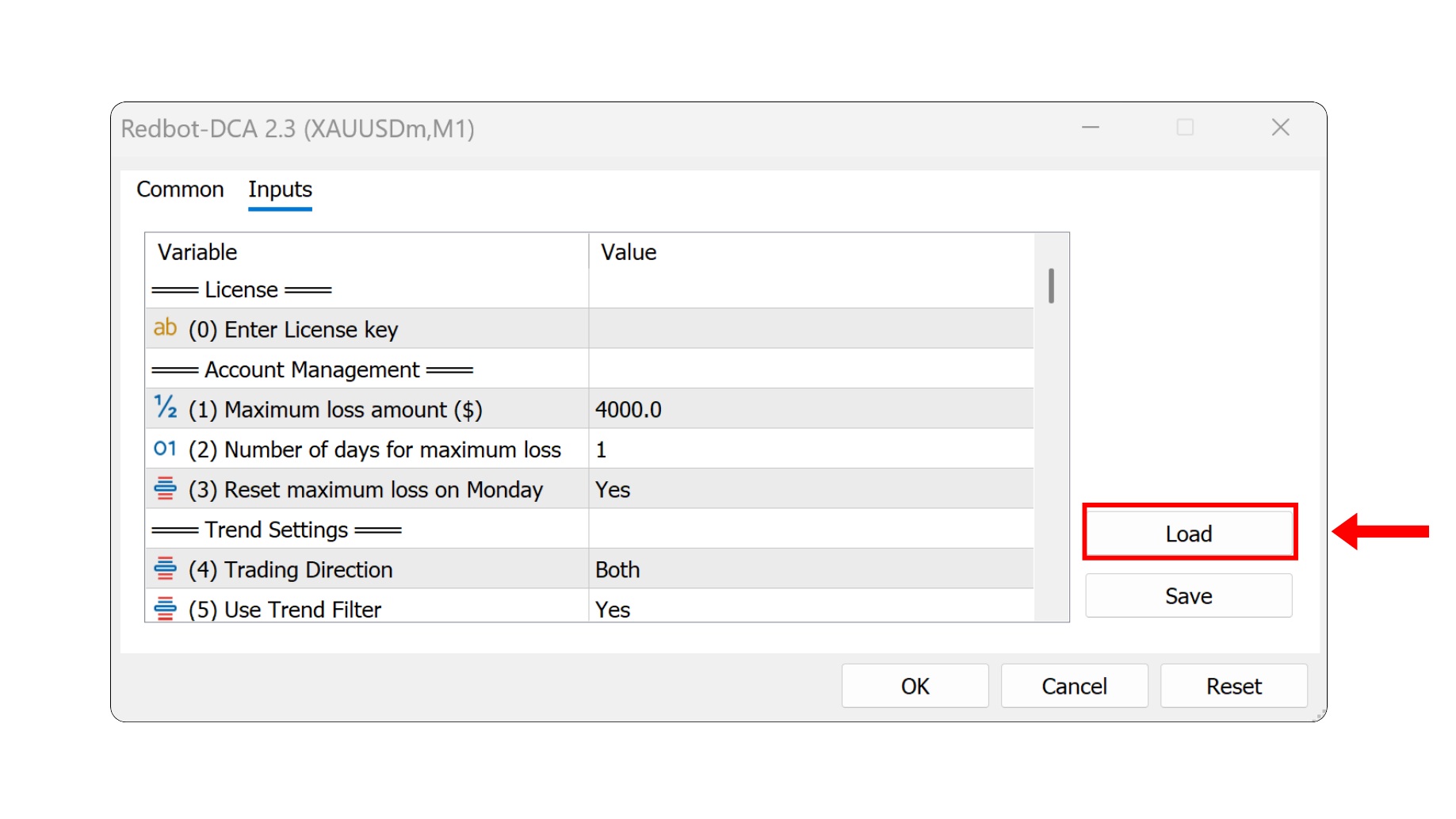
На вкладке Входные параметры нажмите кнопку Загрузить
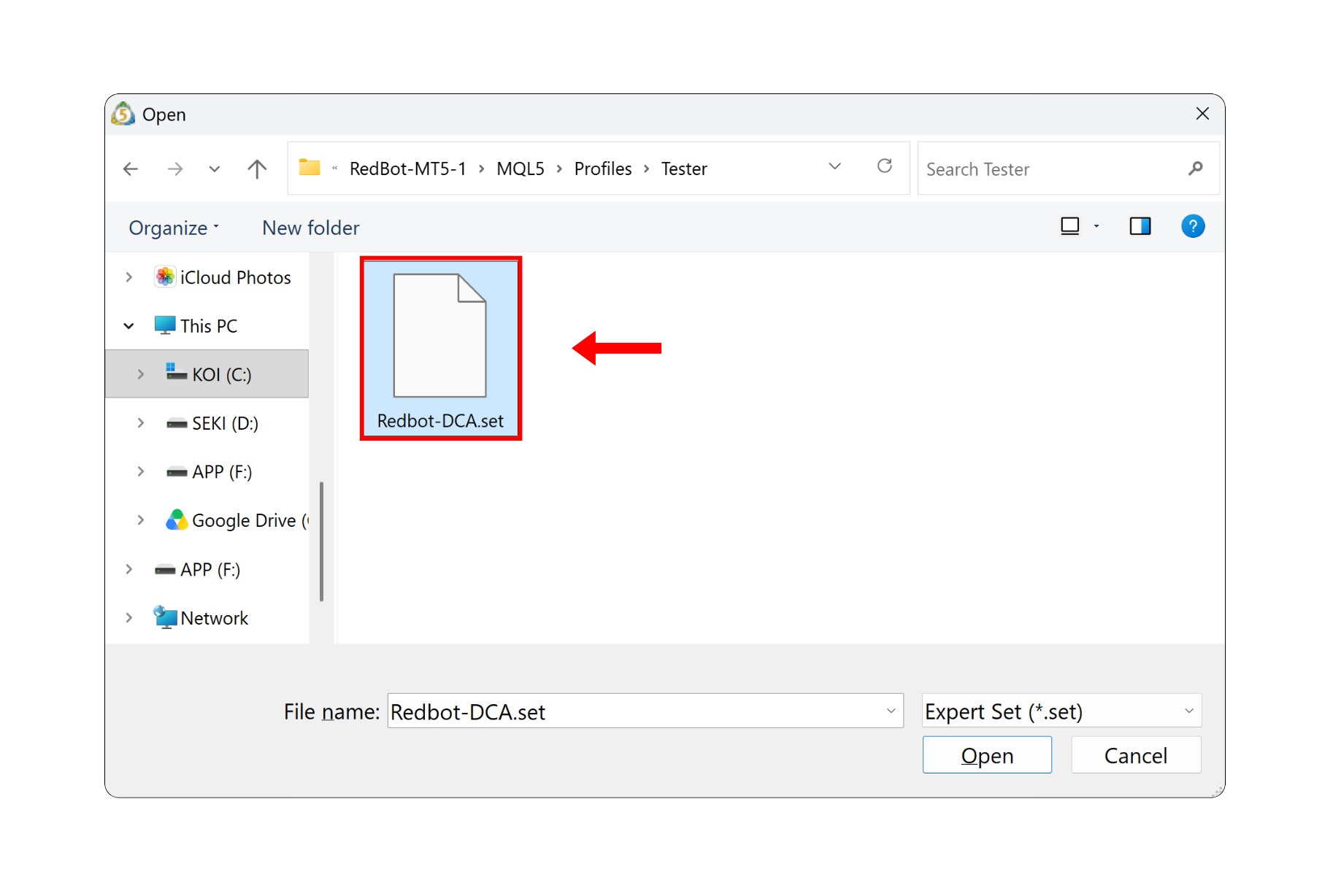
Выберите сохраненный файл конфигурации, затем нажмите Открыть
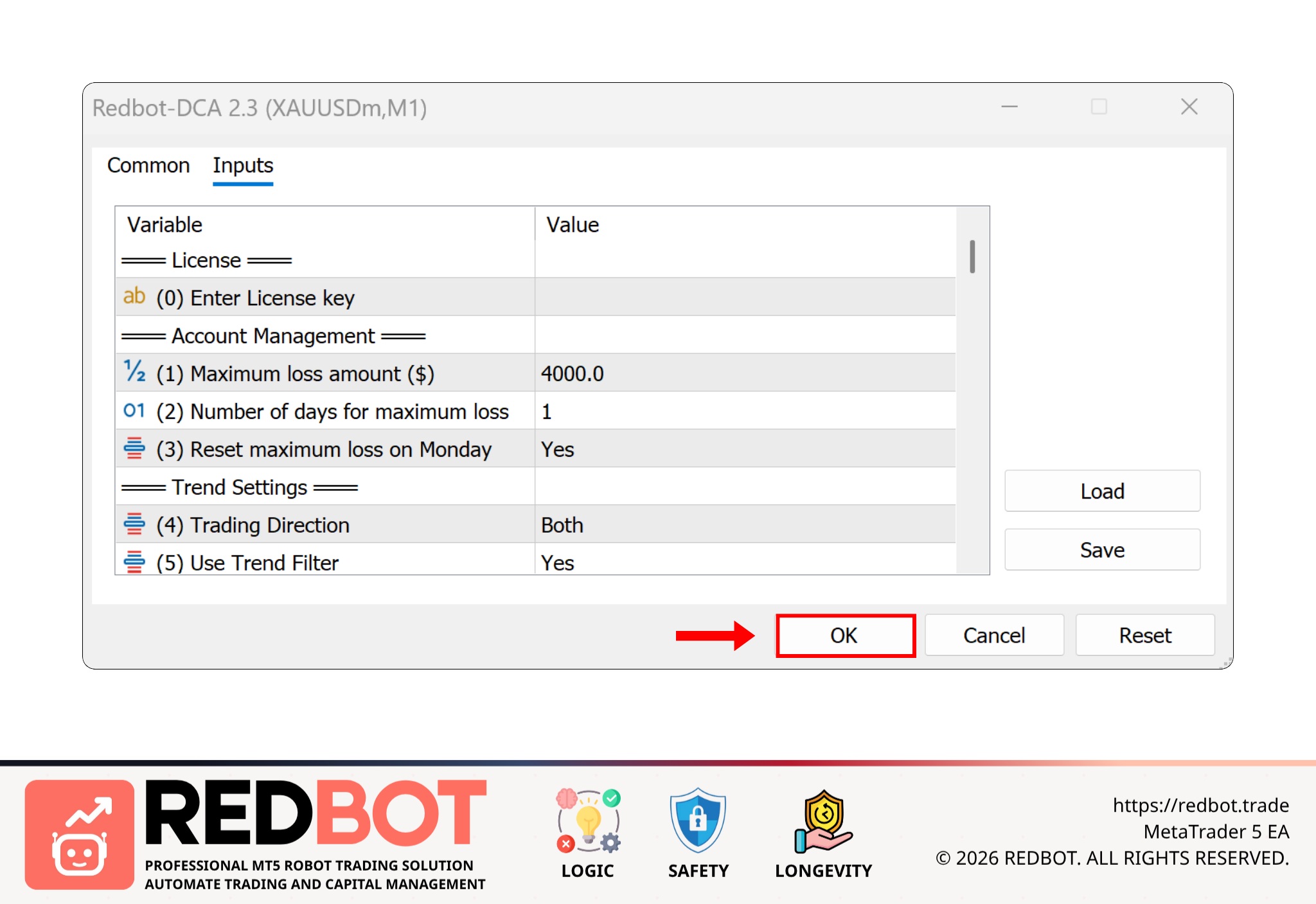
Теперь, когда к RedBot применены новые параметры, нажмите ОК и начните работу как обычно
Поделитесь этой аналитикой со своей торговой сетью
Если вы нашли эту статью полезной, помогите нам распространить знания, поделившись ею в своих социальных сетях.