METATRADER 5 ÜZERİNDE REDBOT GERİYE DÖNÜK TEST (BACKTEST) REHBERİ
Bu makale, RedBot'u MT5 platformunda doğru bir şekilde nasıl geriye dönük test edeceğinize dair ayrıntılı bir rehber sunar. Canlı işlem öncesinde sermayenizi korumak için geçmiş verilerin nasıl kontrol edileceğini, algoritmik parametrelerin nasıl optimize edileceğini ve yazılım performansının nasıl değerlendirileceğini açıklar.
Geriye dönük test (Backtest) öncesi not: Geriye dönük testler önemli miktarda sistem kaynağı ve zaman tükettiği için bir VPS kullanılması önerilir.
Bölüm 1: Geriye Dönük Test Öncesi Parametrelerin Yapılandırılması
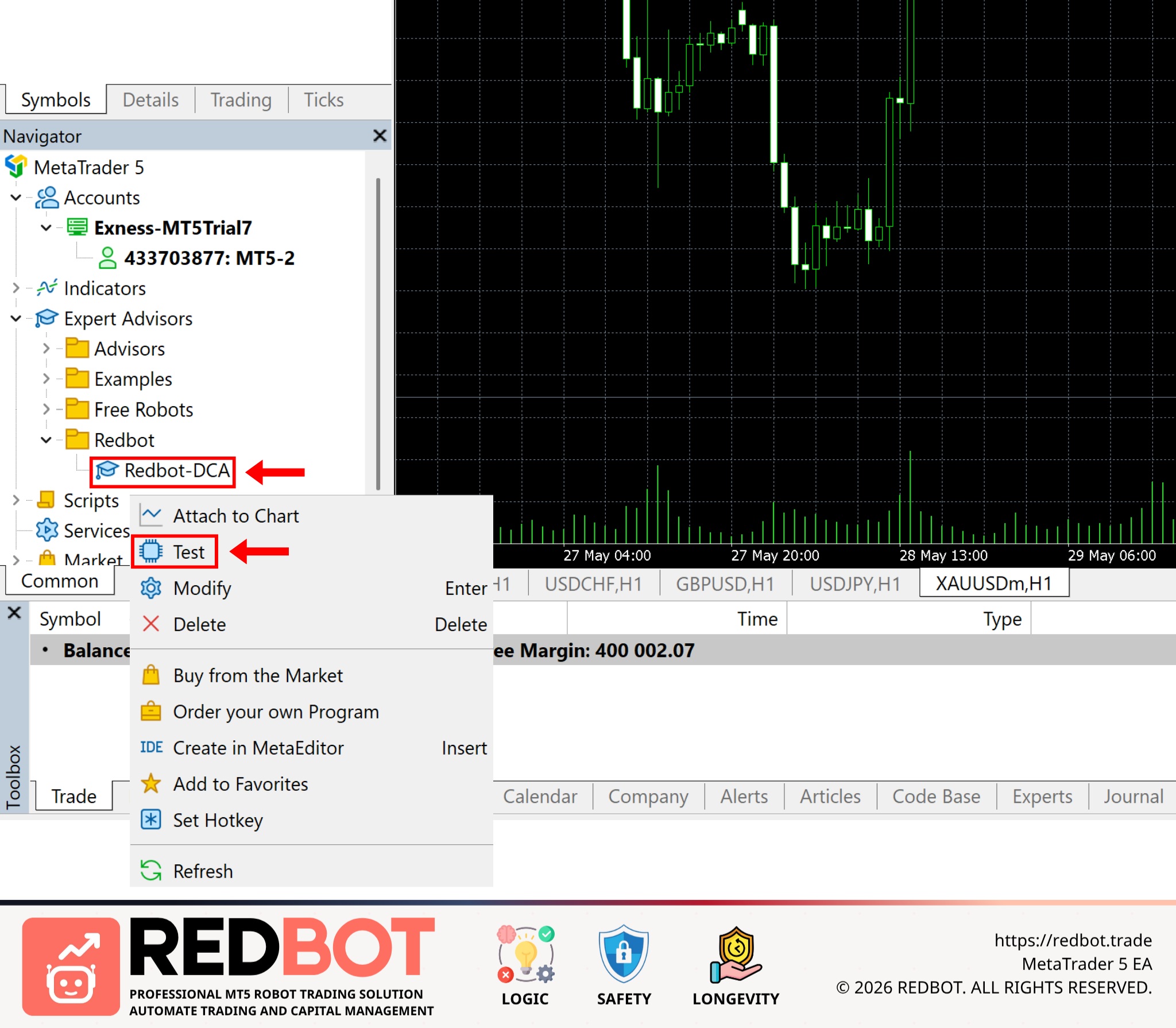
Öncelikle, Redbot-DCA dosyasına sağ tıklayıp Test seçeneğini belirleyerek Geriye Dönük Test arayüzünü açın
Aşağıda gösterildiği gibi Geriye Dönük Test yapılandırma arayüzü görünecektir
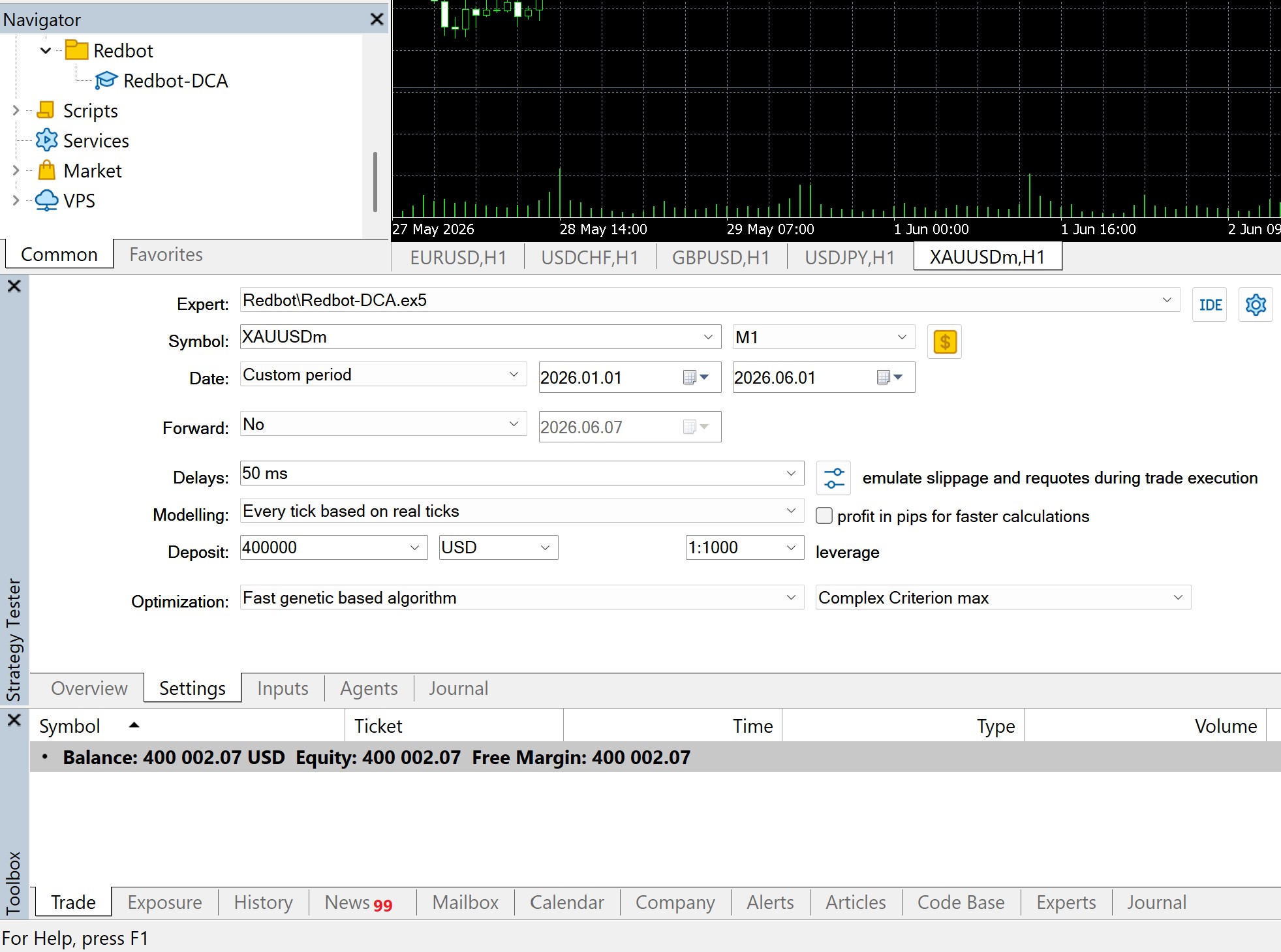
Her bir parametrenin analizi:
Expert: Geriye dönük test yapmak istediğiniz EA (Uzman Danışman). Varsayılan olarak Redbot-DCA.ex5 seçeneğini seçin
Symbol: Geriye dönük test için kullanılan işlem çifti. Önerilen parametre XAUUSDm (Altın) şeklindedir
Timeframe: RedBot'un giriş/çıkış sinyalleri için mum verilerini okumak üzere kullanacağı zaman dilimi. Daha küçük zaman dilimleri, gerçek zamana kıyasla daha yüksek doğruluk sağlar. Önerilen parametre M1 şeklindedir
Date: Geriye dönük test yapmak istediğiniz dönem. RedBot'un çeşitli piyasa koşullarında istikrarlı kalıp kalmadığını görmek için yeterince uzun bir süre (6/12/24 ay) test etmeniz önerilir
Forward: Bu, örneklem dışı test içindir. Etkinleştirilirse, MT5 verileri ikiye böler: biri optimizasyon için, diğeri gerçek dünya testi için. Önerilen parametre No (Hayır) şeklindedir.
Delays: Emir yürütme gecikmesini simüle eder. Gerçeğe daha yakın olması için, aracı kurumunuza ve VPS bağlantınıza uygun bir gecikme seçin. Önerilen parametre 50 ms şeklindedir
Modelling: MT5'in geriye dönük test için fiyat verilerini nasıl oluşturacağı. Önerilen parametre Every tick based on real ticks (Gerçek tiklere dayalı her tik) şeklindedir
Deposit: Başlangıç sermayeniz. En doğru değerlendirme için bunu işlem yapmayı düşündüğünüz tutara ayarlayın. Önerilen parametre 400,000 USD şeklindedir
Leverage: Emir açmak için gereken teminatı etkiler. Önerilen parametre 1:1000 şeklindedir
Optimization: Bu, parametre optimizasyonunu çalıştırır. MT5, en iyi yapılandırmayı bulmak için çeşitli kombinasyonları deneyecektir. PC/VPS özelliklerinize bağlı olarak Slow complete algorithm (Yavaş tam algoritma) veya Fast genetic based algorithm (Hızlı genetik tabanlı algoritma) seçebilirsiniz. Slow complete algorithm daha yavaştır ancak daha kapsamlıdır, Fast genetic based algorithm ise daha hızlıdır ve kârlı stratejilere öncelik verir.
Criterion: MT5'in optimizasyon sonuçlarını sıralamak için kullandığı kriterler. Önerilen parametre Complex Criterion max şeklindedir
RedBot parametrelerine geçmek için Inputs (Girdiler) sekmesine devam edin
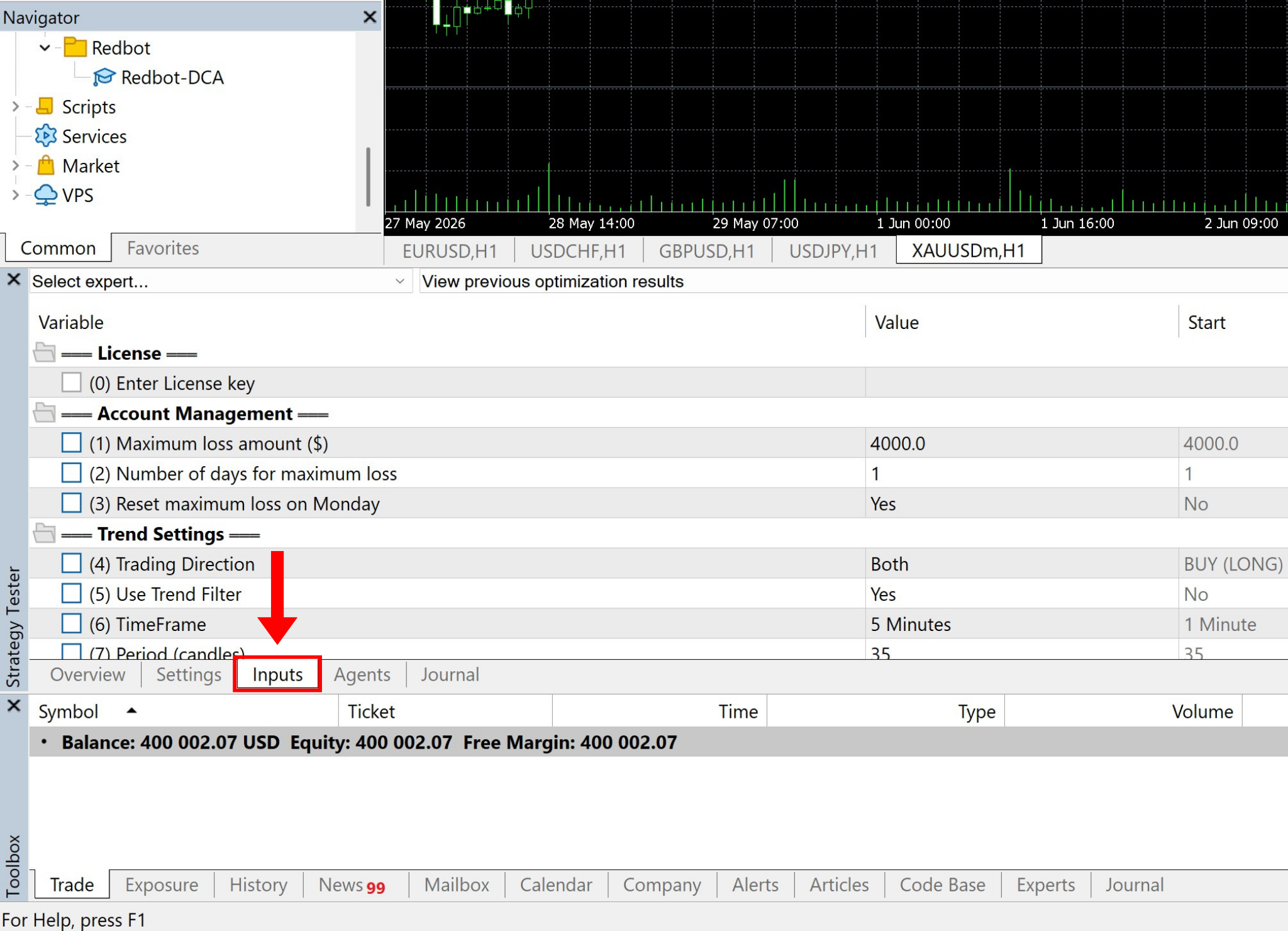
Burada, RedBot için operasyonel parametreler ayrıntılı olarak görüntülenir, daha iyi anlamak için [Redbot Tam İşlevsel Parametreler Rehberi] makalesine başvurabilirsiniz. Belirli bir parametreyi test etmeniz gerektiğinde, öğenin yanındaki boş kutuyu işaretleyin ve değeri istediğiniz gibi düzenleyin
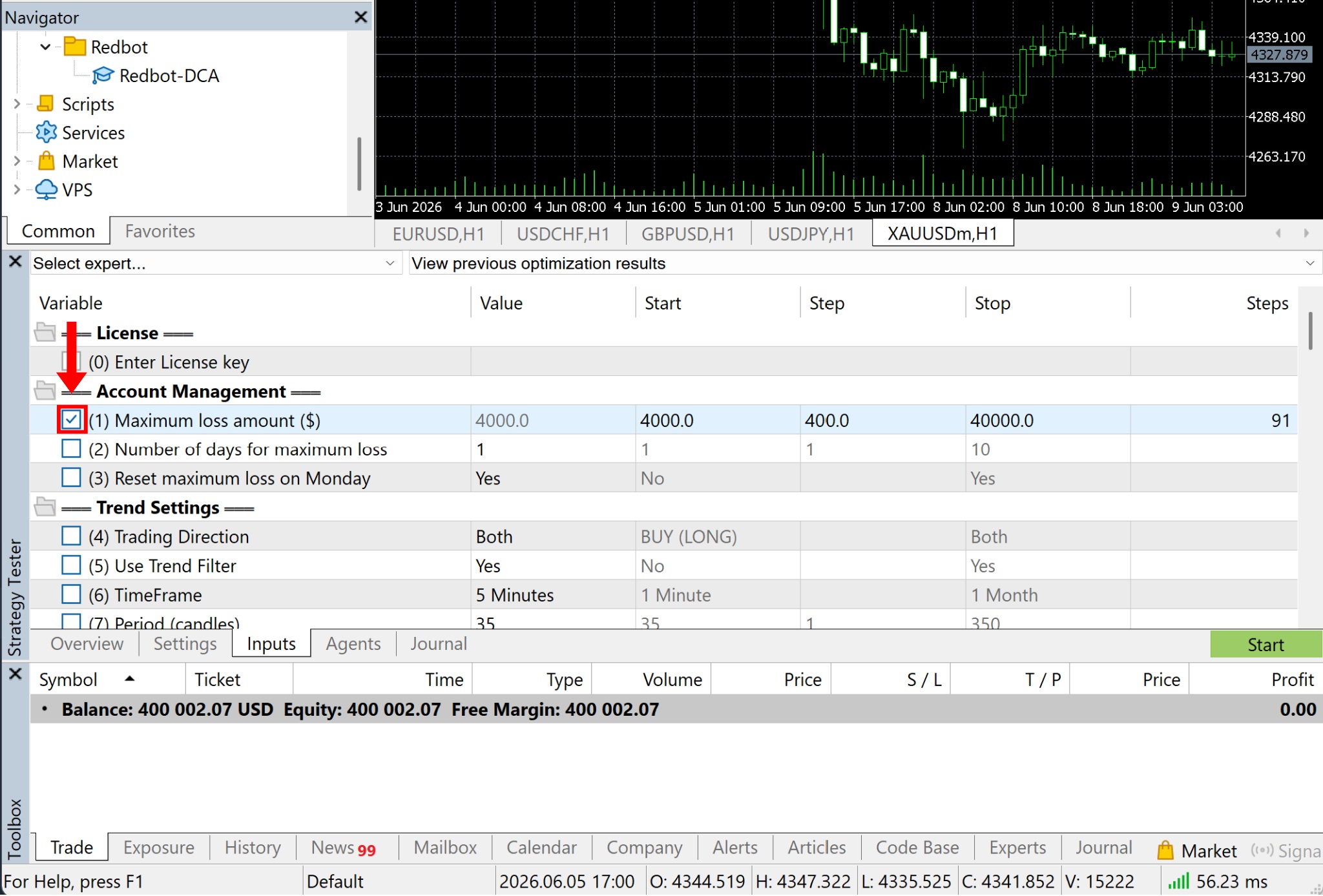
Değer sütunlarının açıklaması:
Value: Test için halihazırda kullanılan değer. Geriye dönük test için bu öğeyi seçmezseniz, RedBot bu değeri kullanarak çalışacaktır
Start: Optimizasyon aralığının başlangıç değeri. Referans örneği 4000
Step: Test denemeleri arasındaki artış miktarı. Referans örneği 400
Stop: Optimizasyon aralığının bitiş değeri. Referans örneği 40000
Steps: Optimizasyon sırasında test edilecek değer sayısı. Referans örneği 91'dir, yani RedBot 400'lük adımlarla 4000'den 40000'e kadar birden fazla seviyeyi test edecektir
Bölüm 2: Geriye Dönük Testi Çalıştırma
Parametreleri ayarladıktan sonra, geriye dönük testi başlatmak için sağ alt köşedeki Start (Başlat) düğmesine tıklayın
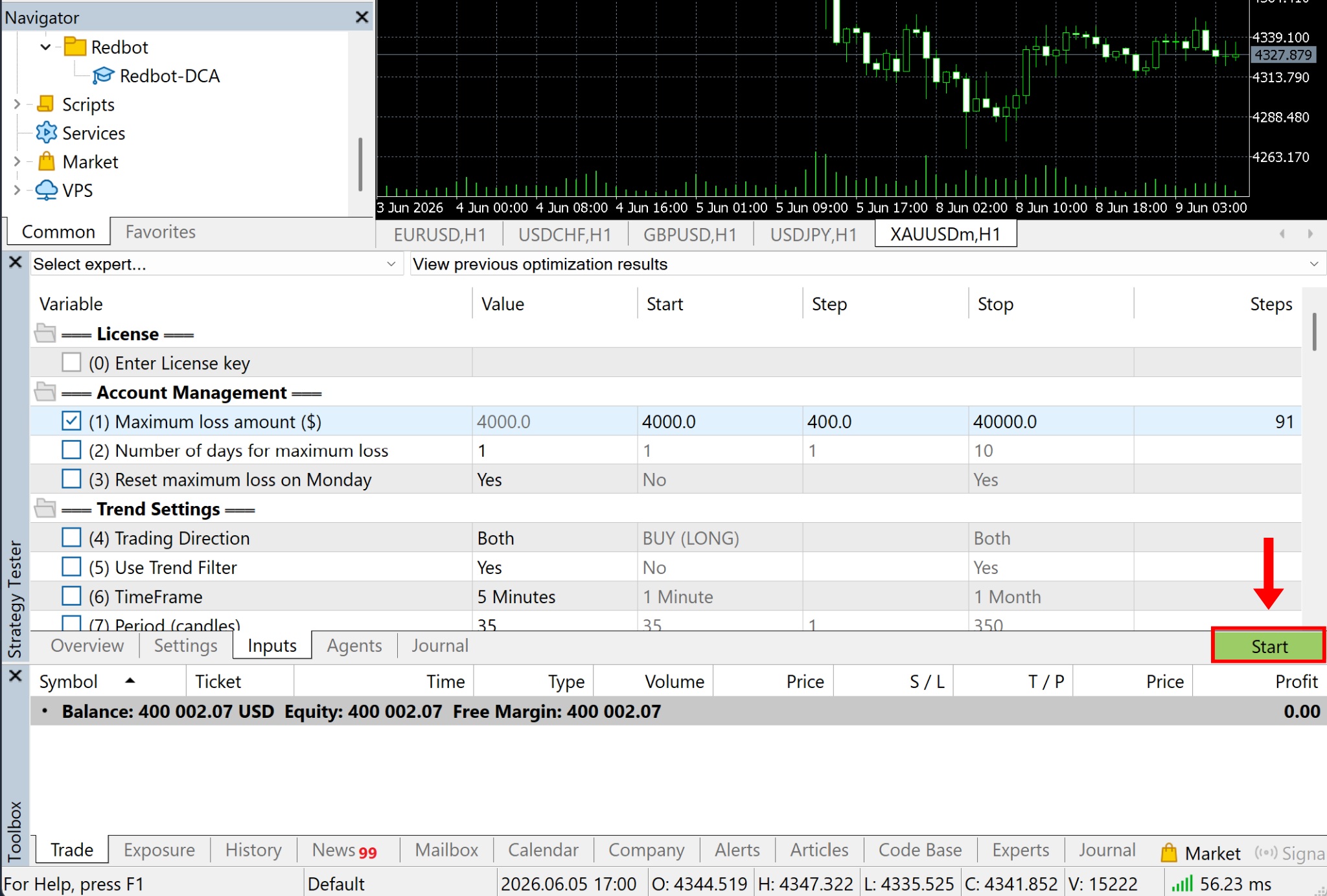
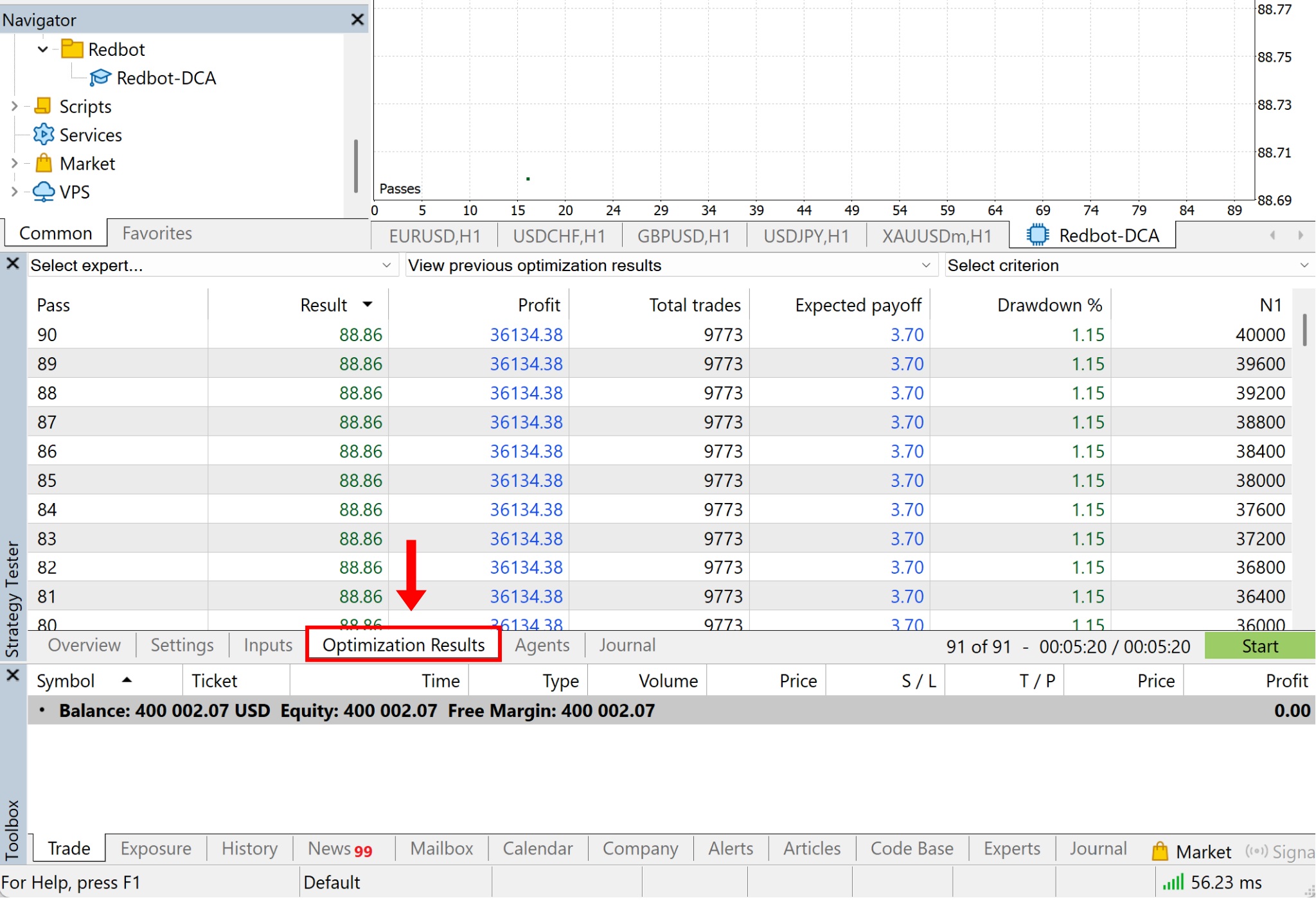
Hız, test etmek istediğiniz parametre sayısına bağlıdır. Tamamlandıktan sonra, tüm sonuçları görüntülemek için Optimization Results (Optimizasyon Sonuçları) sekmesine tıklayın
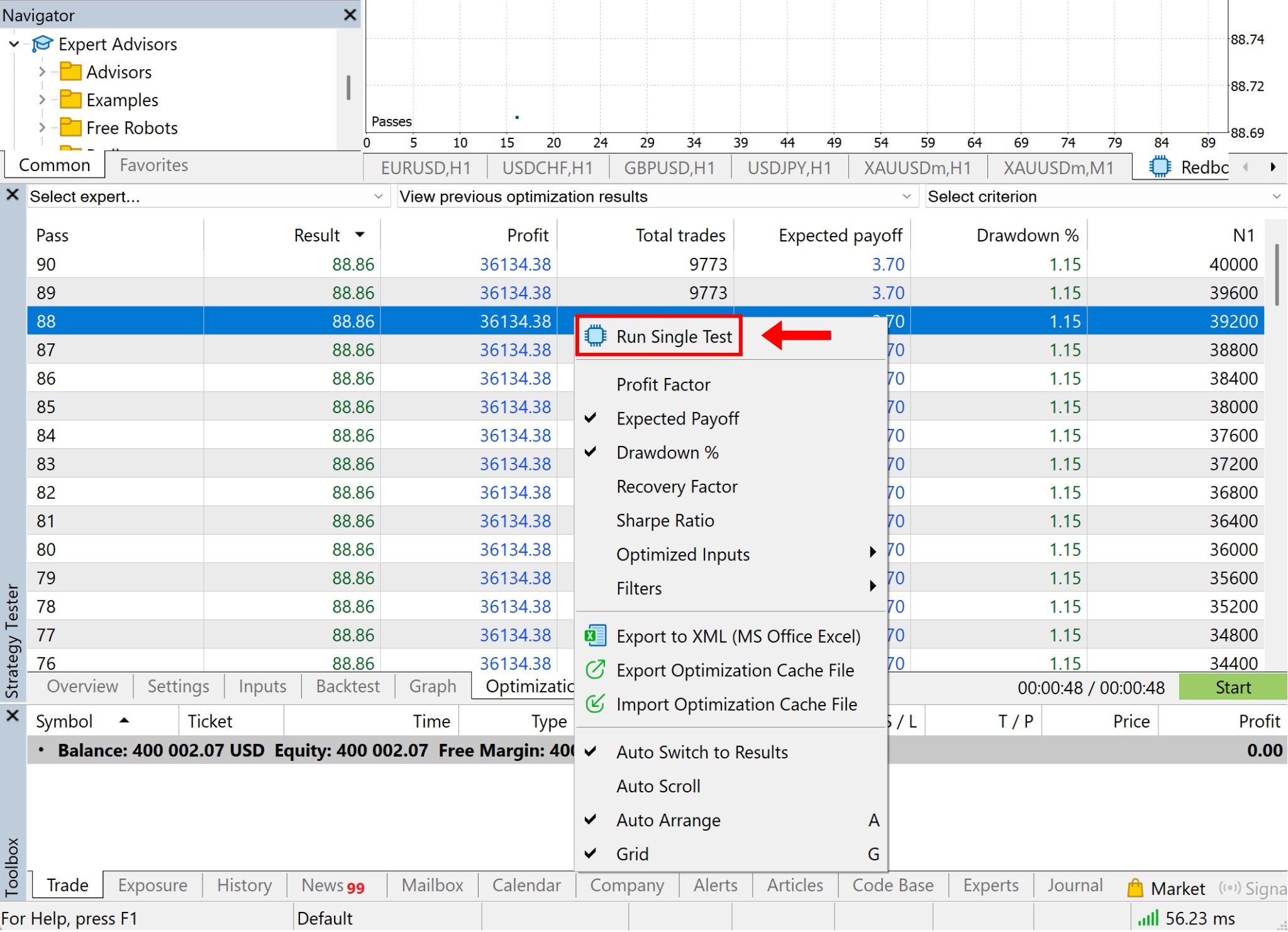
Sonuç listesinde, ayrıntılı olarak görmek istediğiniz sonuca sağ tıklayın → ardından Run Single Test (Tekli Testi Çalıştır) seçeneğini seçin
Çalıştırdıktan sonra, seçilen sonuç için tüm metrikleri görüntülemek üzere Backtest sekmesine tıklayın
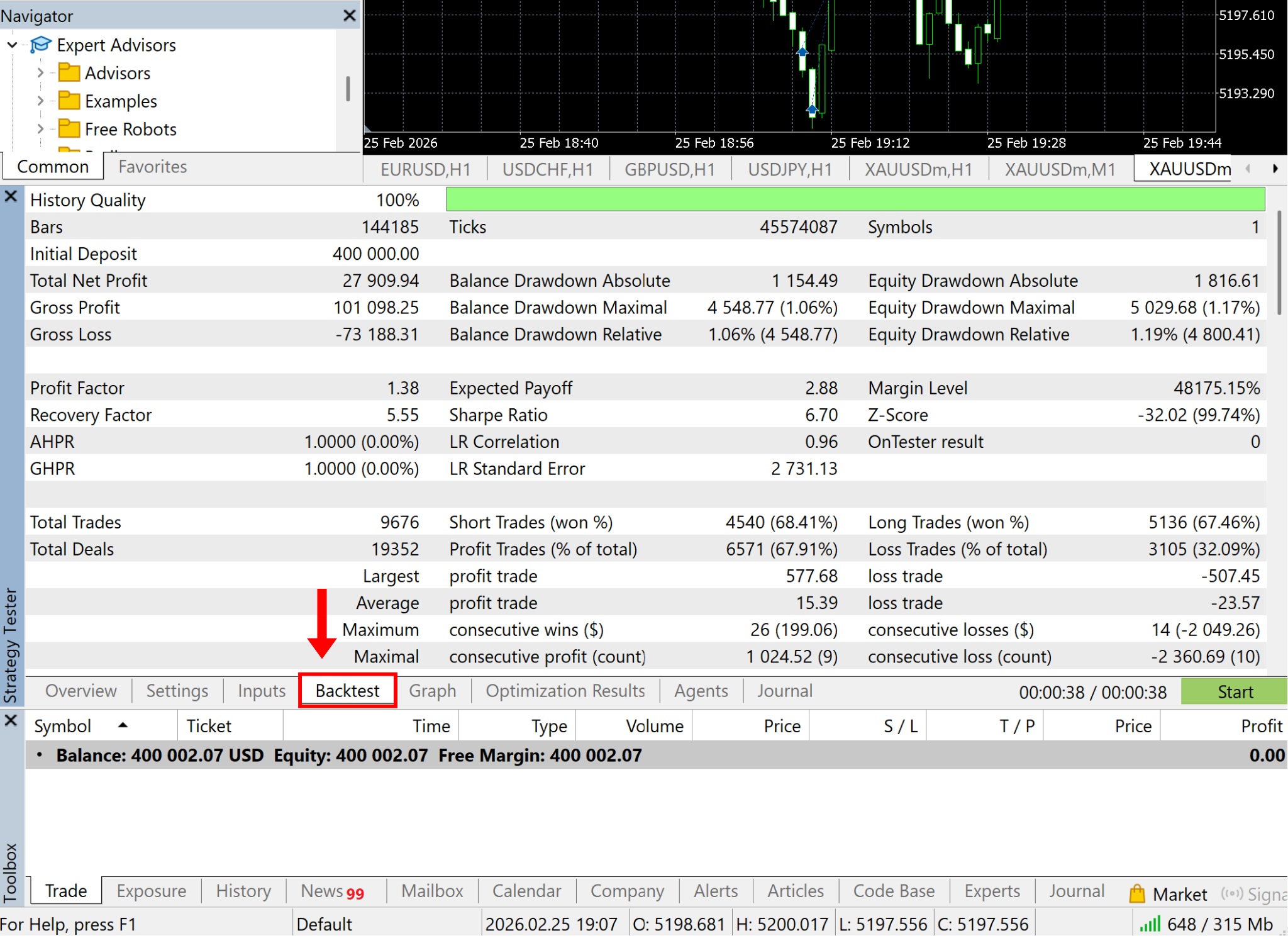
Bölüm 3: RedBot İçin Parametreleri Kaydetme ve Yükleme
Stratejinize uyan bir sonuç seçtikten sonra, Inputs (Girdiler) sekmesine giderek → boş bir alana sağ tıklayarak → Save (Kaydet) seçeneğini belirleyerek bunu kaydedebilirsiniz
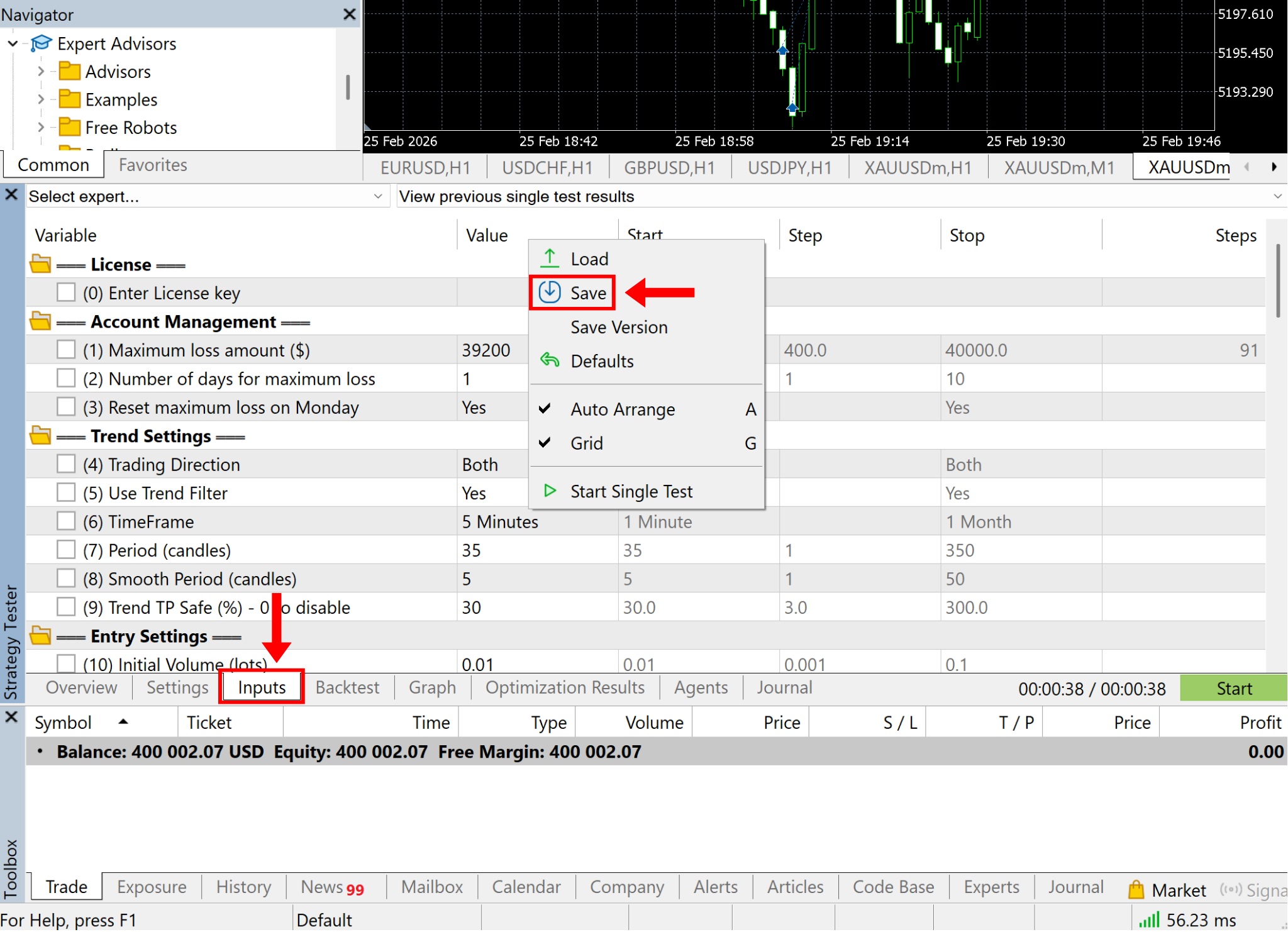
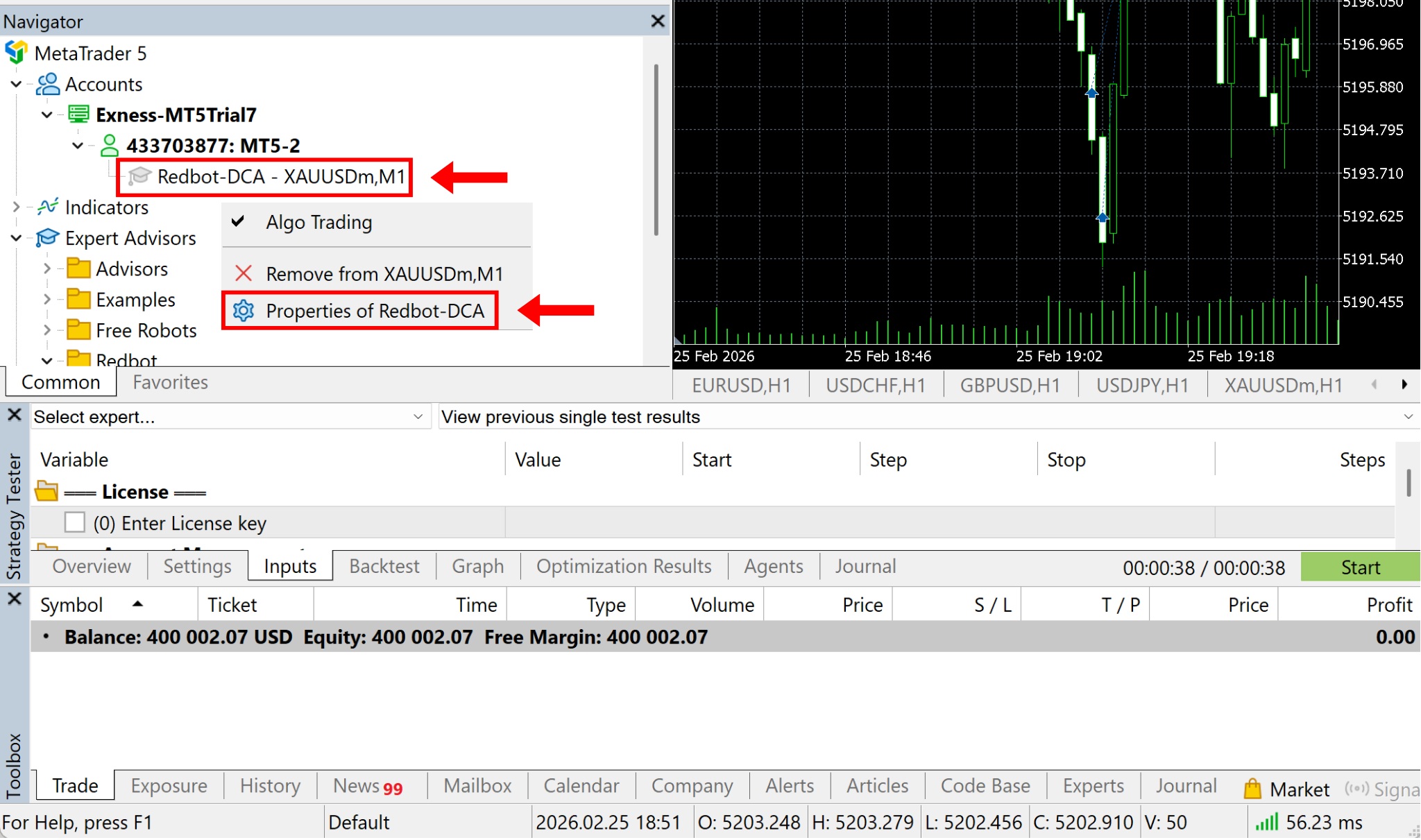
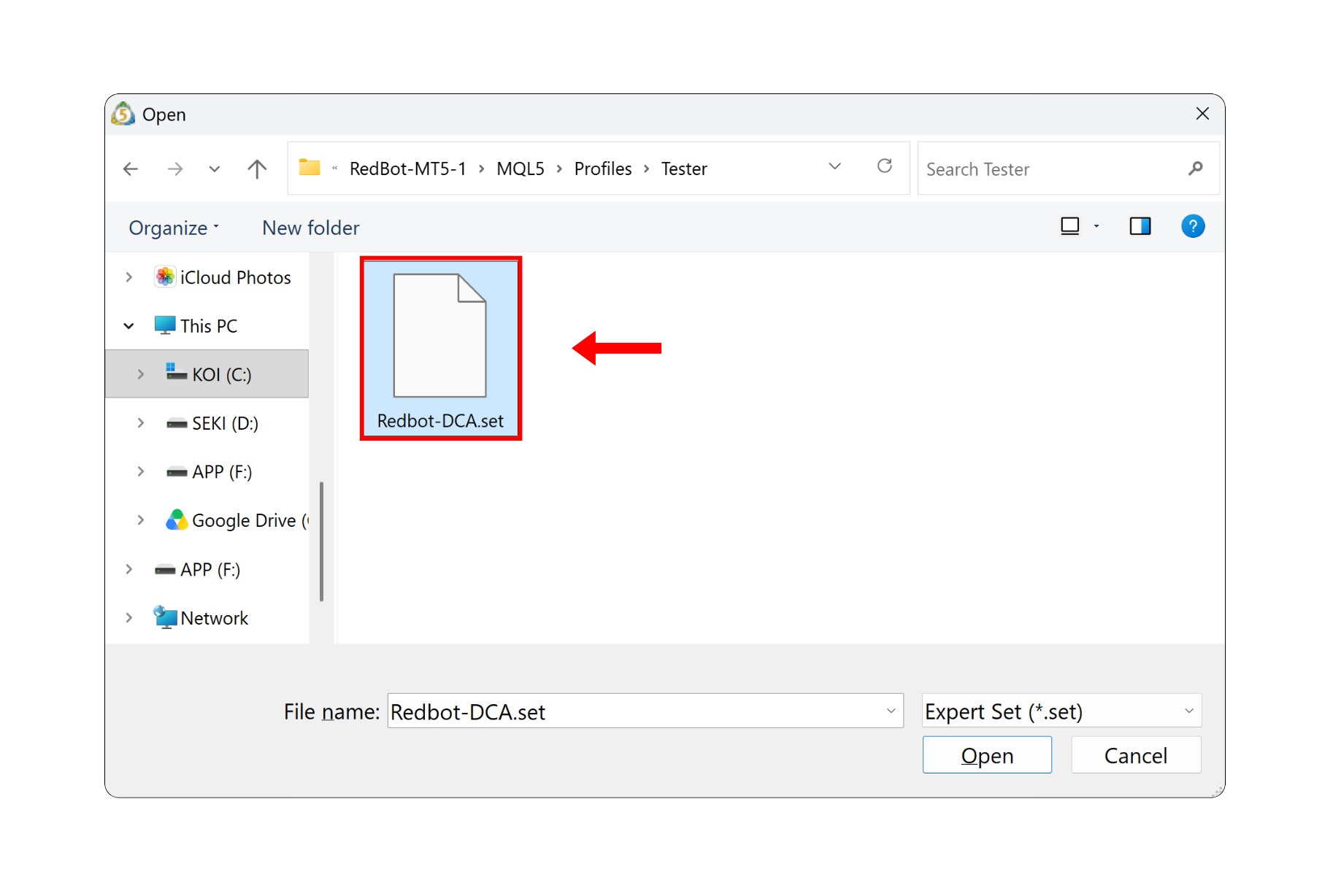
Kaydedilen dosya .set formatında olacaktır. Bu parametre setini RedBot'un çalışması için uygulamak isterseniz, Redbot-DCA üzerine sağ tıklayın → ardından Properties of Redbot-DCA (Redbot-DCA Özellikleri) seçeneğini seçin
Inputs (Girdiler) sekmesinde, Load (Yükle) düğmesine tıklayın
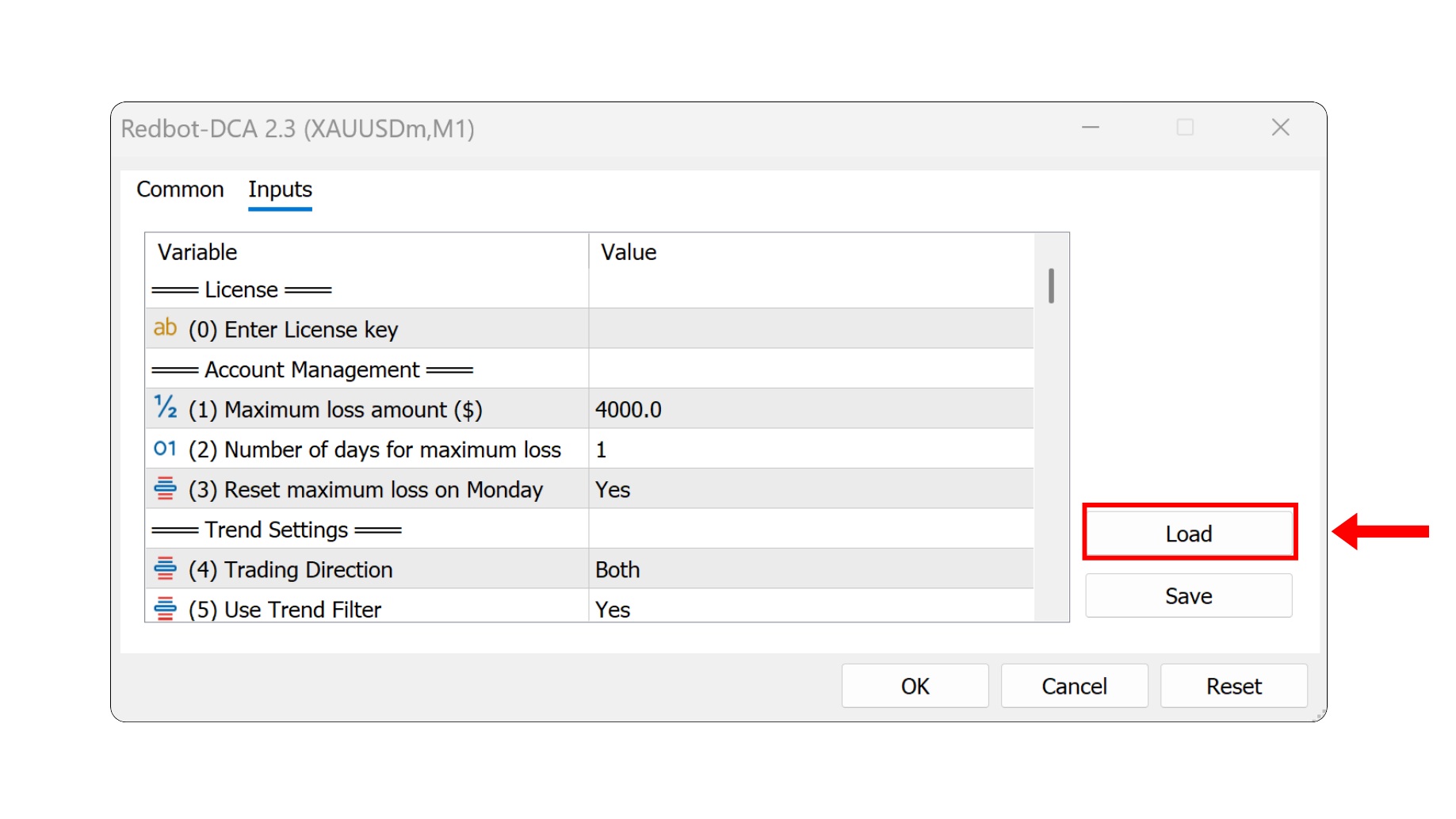
Kaydettiğiniz yapılandırma dosyasını seçin ve ardından Open (Aç) düğmesine tıklayın
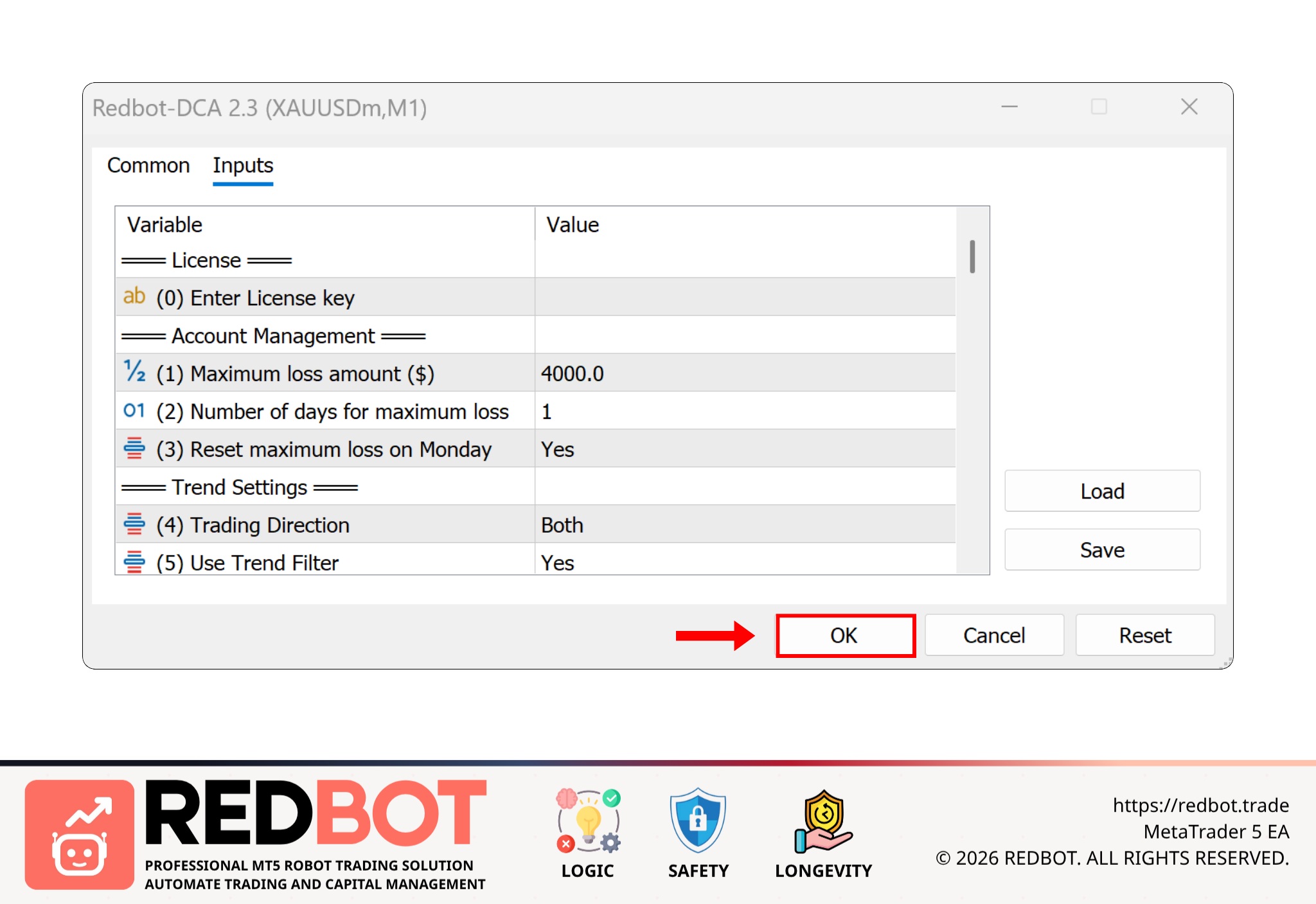
Artık RedBot yeni parametreleri uyguladığına göre, OK düğmesine tıklayın ve normal şekilde çalışmaya başlayın
Bu içgörüyü ticaret ağınızla paylaşın
Bu makaleyi değerli bulduysanız, sosyal kanallarınızda paylaşarak bilgiyi yaymamıza yardımcı olun.